首页
Win7 系统
win10 系统
XP系统
win8 系统
系统教程
电脑教程
游戏攻略
关于本站
当前位置:
雨林木风下载站
>
网络软件
>
详细列表
全部
安卓应用教程
办公软件教程
电脑学习教程
苹果应用教程
技术开发教程
网页设计教程
聊天工具教程
安全杀毒教程
图形图像教程
网络软件教程
应用软件教程
其它教程
斐讯 FIR302M 无线路由器IP地址限速方法 路由器
更新时间:2025-11-17
斐讯 FIR302M 无线路由器IP地址限速方法1、进入路由器设置界面,点击【高级设置】下的【带宽控制】,在【IP 带宽控制】中设置。2、点击【开启带宽控制】,在下面上行和下行总带宽中输入宽带的总带宽,此处以 20M
斐讯 FIR302M 无线路由器无线接入与WDS设置 路由器
更新时间:2025-11-17
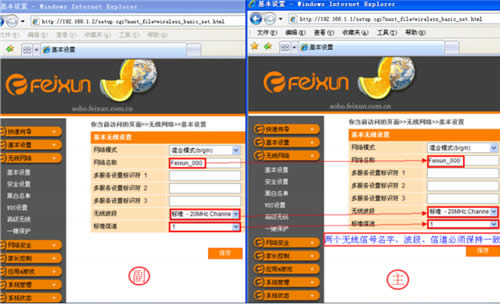
斐讯 FIR302M 无线路由器无线接入与WDS设置一、无线接入:(部分型号不支持无线接入;此方式对主副路由器兼容没有)1、此种方法只需要调整副路由器,若副路由器默认登陆地址为 192.168.1.1,那么登陆副路由
斐讯 FIR151M 无线路由器端口映射操作说明 路由器
更新时间:2025-11-17
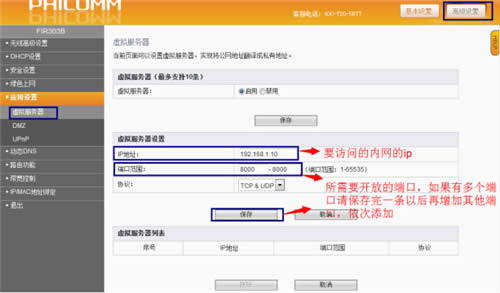
斐讯 FIR151M 无线路由器端口映射设置指南方法一:进入【高级设置】,在【应用设置】里的【DMZ 主机】中,启用 DMZ 主机,填入硬盘录像机的 IP:192.168.1.10,然后点击【保存】,此时便可在外网尝
斐讯 FIR302C 无线路由器上网设置 路由器
更新时间:2025-11-17
斐讯 FIR302C 无线路由器上网设置1、正确连线,如图所示:2、根据不同的操作系统,找到【本地连接】,右击【本地连接】点击【属性】,双击 TCP/IP 协议,把上下两个圆圈都改为自动获得,如下图:3、两步【确定】
斐讯 FIR302C 无线路由器健康节能设置 路由器
更新时间:2025-11-17
斐讯 FIR302C 无线路由器健康节能设置1、首先保证路由器为最新软件版本(在【运行状态】查看路由器软件版本),最新软件版本请斐讯官网下载,升级方法参考文档《FIR 系列软件升级指导》。2、打开路由器界面,进入【健康
斐讯 FIR302C 无线路由器WDS无线桥接设置 路由器
更新时间:2025-11-17
斐讯 FIR302C 无线路由器WDS无线桥接设置1、配置电脑本地连接 IP 地址路由器默认管理地址为:192.168.1.1,所以手动配置电脑本地连接地址为 192.168.1.X 网段地址,如下图,配置完成点两步
斐讯 K2 无线路由器端口映射操作说明 路由器
更新时间:2025-11-17
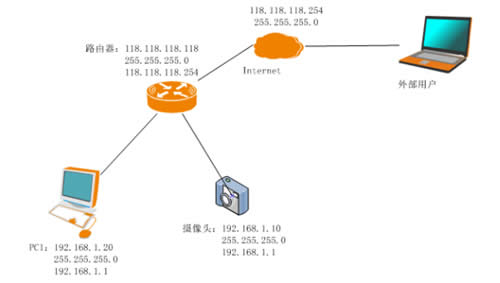
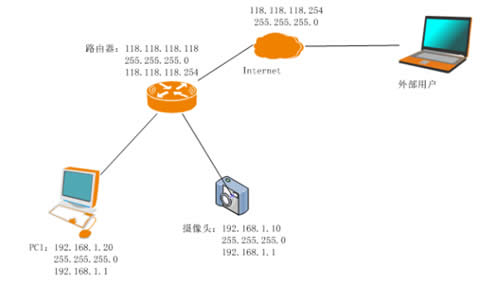
斐讯 K2 无线路由器端口映射设置指南目前使用 SOHO 路由器进行远程监控的比较多,此处就以远程访问硬盘录像机为例,其他情况的远程访问参考此例。如上图所示,假设 192.168.1.10 为一硬盘录像机,需要映射
斐讯 K2 无线路由器无线MAC地址过滤设置 路由器
更新时间:2025-11-17
斐讯 K2 无线路由器无线MAC地址过滤设置1、登录设置界面打开无线设置启用【无线 MAC 过滤】。2、选择【允许】,在【添加 MAC 地址】后的方框中填入您允许连接您无线信号的网卡的 MAC 地址(您可以在做设置之前
斐讯 K2 无线路由器家长控制设置设置 路由器
更新时间:2025-11-17
斐讯 K2 无线路由器家长控制操作设置1、进入路由器界面,进入【高级设置】,在【绿色上网】下,有【家长控制】选项。2、因为此功能是基于时间的控制,所以在启用此功能之前首先同步路由器系统时间(可到【系统工具】下的【时间管
斐讯 K2 无线路由器固件升级方法 路由器
更新时间:2025-11-17
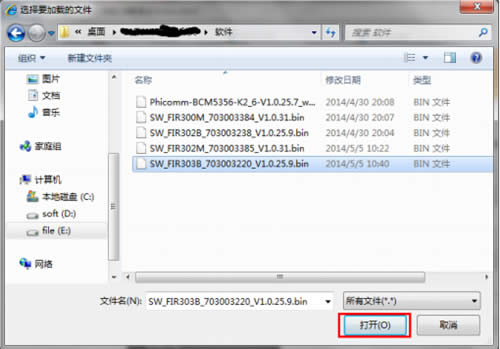
斐讯 K2 无线路由器固件升级方法1、根据不同的操作系统,找到【本地连接】,右击【本地连接】点击【属性】,双击 TCP/IP 协议,把上下两个圆圈都改为自动获得,如下图:2、打开任意浏览器,在地址栏输入 192.168
斐讯 K2 无线路由器IP地址限速设置 路由器
更新时间:2025-11-17
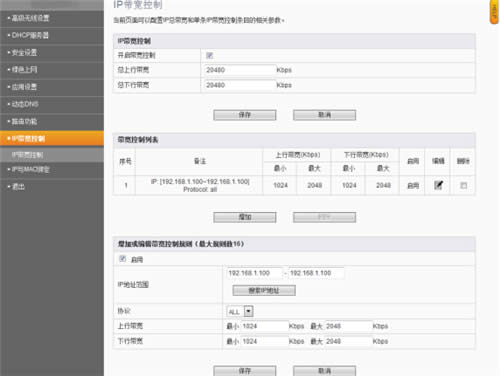
斐讯 K2 无线路由器IP地址限速设置1、进入路由器设置界面,点击【高级设置】下的【带宽控制】,在【IP 带宽控制】中设置。2、点击【开启带宽控制】,在下面上行和下行总带宽中输入宽带的总带宽,此处以 20M 的外网带宽
斐讯 FIR302C 无线路由器端口映射操作说明 路由器
更新时间:2025-11-17
斐讯 FIR302C 无线路由器端口映射设置指南目前使用 SOHO 路由器进行远程监控的比较多,此处就以远程访问硬盘录像机为例,其他情况的远程访问参考此例。如上图所示,假设 192.168.1.10 为一硬盘录像机,
斐讯 FIR302C 无线路由器MAC地址过滤设置 路由器
更新时间:2025-11-17
斐讯 FIR302C 无线路由器MAC地址过滤设置1、登录设置界面打开无线设置启用【无线 MAC 过滤】。2、选择【允许】,在【添加 MAC 地址】后的方框中填入您允许连接您无线信号的网卡的 MAC 地址(您可以在做设
斐讯 FIR302C 无线路由器固件升级设置 路由器
更新时间:2025-11-17
斐讯 FIR302C 无线路由器固件升级设置1、根据不同的操作系统,找到【本地连接】,右击【本地连接】点击【属性】,双击 TCP/IP 协议,把上下两个圆圈都改为自动获得,如下图:2、打开任意浏览器,在地址栏输入 19
斐讯 FIR302C 无线路由器网络限速设置 路由器
更新时间:2025-11-17
斐讯 FIR302C 无线路由器网络限速设置1、进入路由器设置界面,点击【高级设置】下的【带宽控制】,在【IP 带宽控制】中设置。2、点击【开启带宽控制】,在下面上行和下行总带宽中输入宽带的总带宽,此处以 20M 的外
斐讯 K2 无线路由器恢复出厂设置图文使用教程 路由器
更新时间:2025-11-17
斐讯 K2 无线路由器恢复出厂设置教程方法一、长按WPS/RESET键重置在斐讯K2无线路由器的机身上,有一个WPS/RESET按键,如下图所示。在斐讯K2路由器插上电源适配器的情况下,长按WPS/RESET按键10秒
斐讯 K系列 无线路由器无线扩展操作说明 路由器
更新时间:2025-11-17
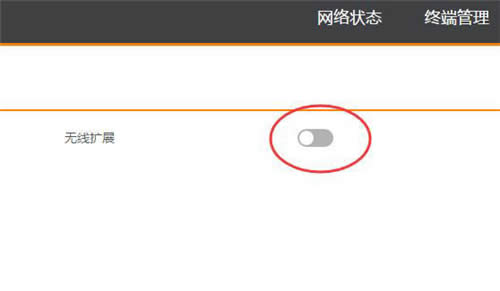
斐讯 K系列 无线路由器无线扩展操作指南1、首先登陆路由器设置界面,然后点击【高级功能】,如图:2、进入【高级功能】后点击左侧【无线扩展】选项,如图:3、开启无线扩展,可以点击放大镜搜索需要桥接的信号,也可手动输入需要
斐讯 K3 无线路由器无线中继设置图文使用教程 路由器
更新时间:2025-11-17
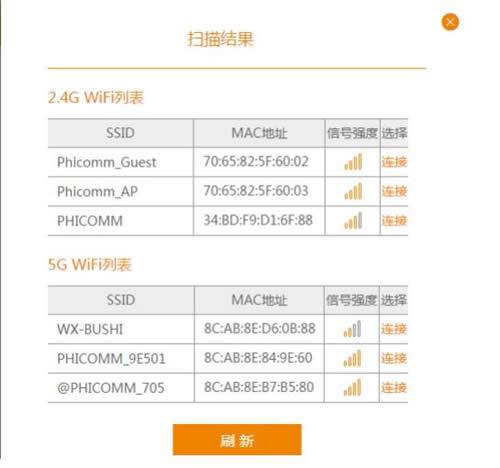
斐讯 K3 无线路由器无线中继设置教程1、斐讯K3默认的IP地址是192.168.2.1,DHCP服务开启。这些设置好后,在“功能设置”里点开“无线扩展”。2、开启无线扩展功能。3、斐讯固件的无线扩展功能,就像我们使用
斐讯 K2 无线路由器刷回原厂固件方法 路由器
更新时间:2025-11-17
斐讯 K2 无线路由器刷回原厂固件方法第一步、进入Breed控制台1、先拔掉斐讯K2路由器的电源2、然后按住斐讯K2机身上的WPS/RESET按钮;记住,这里需要一直按住,不能松开。3、再把斐讯K2路由器的电源插上,等
小米路由器手机登录初始设置方法 路由器
更新时间:2025-11-17
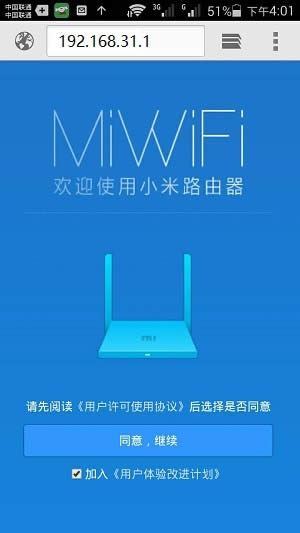
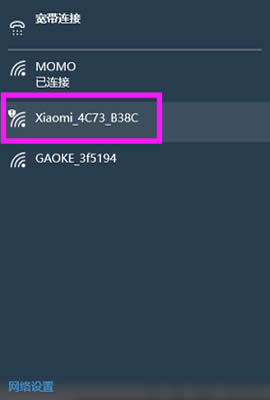
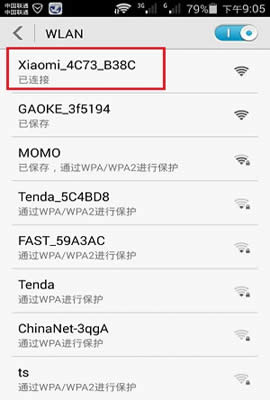
小米路由器手机登录初始设置方法家里没有电脑,请问可以用手机来设置路由器吗?如果可以,应该怎么来设置呢?1、先把你的小米路由器接通电源2、打开手机上的WLAN功能,搜索连接到小米路由器的无线信号,如下所示温馨提示:(1)
小米路由器5G WiFi设置方法 路由器
更新时间:2025-11-17
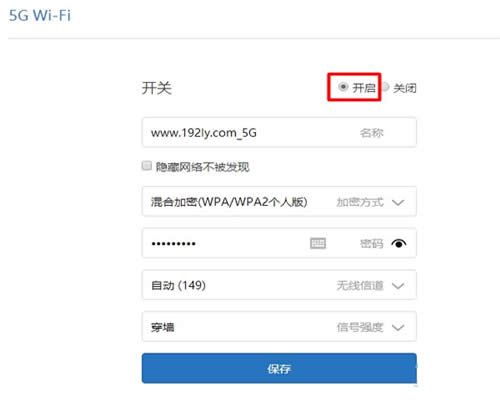
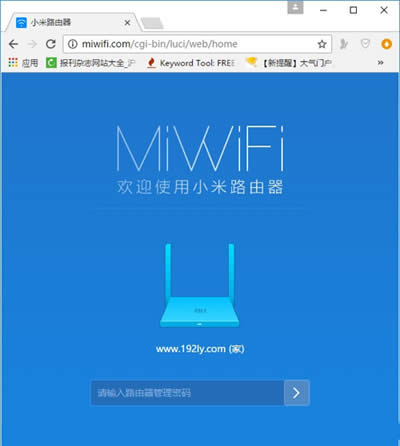
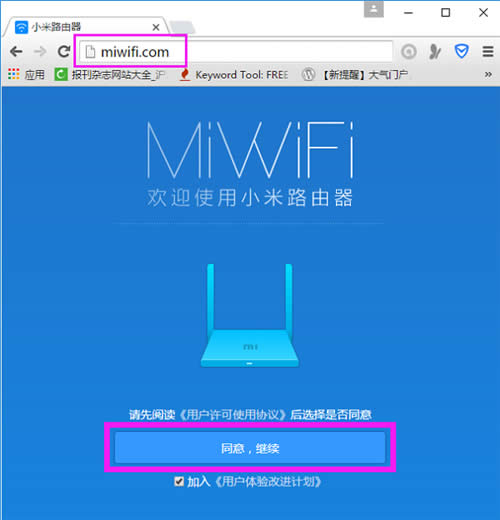
小米路由器5G WiFi设置方法1、在浏览器中输入:miwifi.com 或者 192.168.31.1——>输入这台小米路由器的管理密码,登录到设置页面,,如下图所示。2、点击“常用设置”——>“Wi-F
小米路由器3 192.168.31.1原始密码 路由器
更新时间:2025-11-17
小米路由器3 192.168.31.1原始密码1、首先说明一下,192.168.31.1登陆页面,是没有原始登陆密码的。提示用户输入的管理密码,是第一次设置这台小米路由器时,由用户自己创建的,如下图所示。2、如果忘记了
小米路由器Mini IP地址更改方法 路由器
更新时间:2025-11-17
小米路由器Mini IP地址修改方法1、电脑连接小米路由器后,在浏览器中输入:miwifi.com 或者:192.168.31.1——>然后输入:管理密码,登录到设置界面。2、点击“常用设置”——>“局域网
小米路由器Mini安装设置方法 路由器
更新时间:2025-11-17
小米路由器Mini安装设置方法1、连接小米路由器mini①宽带是电话线接入时:用户需要准备2根网线,小米路由器mini的Internet口连接ADSL Modem(宽带猫);小米路由器mini的LAN1、LAN2中的任
小米路由器192.168.31.1无法访问 路由器
更新时间:2025-11-17
小米路由器192.168.31.1无法访问1、连接问题①如果你是用台式机来设置小米路由器,需要用一根网线来连接台式电脑,网线另一头连接小米的LAN1或者LAN2接口;小米路由器中的Internet接口,是用来连接猫(宽
小米路由器Mini恢复出厂设置 路由器
更新时间:2025-11-17
小米路由器Mini恢复出厂设置1、方法一:按住Reset重置按钮重置。在小米路由器的机身上,是有一个重置按钮的,按钮下方标注有英文:Reset,在小米路由器插上电源的情况下,一直按住Reset重置按钮10秒以上的时间,
小米路由器Mini重置WiFi密码 路由器
更新时间:2025-11-17
小米路由器Mini重置WiFi密码1、在浏览器中输入:miwifi.com打开登录界面——>输入“管理密码”,登录到设置界面。2、点击“常用设置”——>“Wi-Fi设置”——>然后分别修改“2.4G
小米路由器Mini无线中继(桥接)设置图文使用教程 路由器
更新时间:2025-11-17
小米路由器Mini无线中继(桥接)设置教程1、把小米路由器插上电源,台式电脑,用网线连接到小米路由器LAN1、LAN2中任意一个接口。如果是用手机、笔记本电脑来设置,可以搜索连接到小米路由器的WiFi信号,默认WiFi
小米路由器3上网设置方法 路由器
更新时间:2025-11-17
小米路由器3上网设置方法1、连接小米路由器3①宽带是电话线接入时:用户需要准备2根网线,小米路由器3的Internet口连接ADSL Modem(宽带猫);小米路由器3的LAN1、LAN2中的任意一个接口,连接电脑。②
小米路由器3恢复出厂设置 路由器
更新时间:2025-11-17
小米路由器3恢复出厂设置1、方法一:按住Reset重置按钮重置。在小米路由器的机身上,是有一个重置按钮的,按钮下方标注有英文:Reset,在小米路由器插上电源的情况下,一直按住Reset重置按钮10秒以上的时间,就可以
返回首页
上一页
20
21
22
23
24
25
26
27
28
29
下一页
末页