首页
Win7 系统
win10 系统
XP系统
win8 系统
系统教程
电脑教程
游戏攻略
关于本站
当前位置:
雨林木风下载站
>
网络软件
>
详细列表
全部
安卓应用教程
办公软件教程
电脑学习教程
苹果应用教程
技术开发教程
网页设计教程
聊天工具教程
安全杀毒教程
图形图像教程
网络软件教程
应用软件教程
其它教程
迅捷 FW315R 无线路由器内网主机上网权限设置 路由器
更新时间:2025-11-18
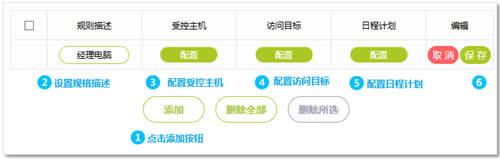
迅捷 FW315R 无线路由器内网主机上网权限设置1、登录路由器管理界面,点击“高级设置”>“上网控制”>“行为管理”,进入设置界面。如下图:2、设置经理电脑上网控制规则:在设置界面点击 “添加”,添加经理
迅捷 FW315R 无线路由器WDS桥接设置 路由器
更新时间:2025-11-18
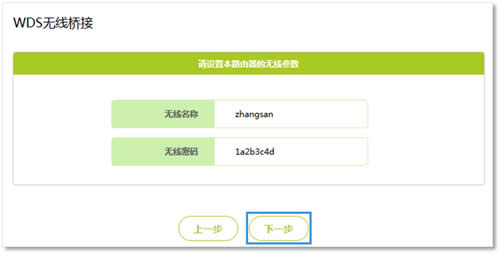
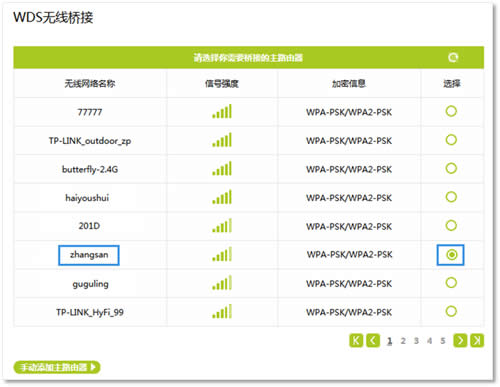
迅捷 FW315R 无线路由器WDS桥接设置1、电脑连接到副路由器并登录管理界面,点击页面右上角“高级设置”。如下图:2、点击“无线设置”>“WDS无线桥接”。如下图:3、扫描信号,点击WDS无线桥接中的“下一步
迅捷 FW315R 无线路由器端口映射操作说明 路由器
更新时间:2025-11-18
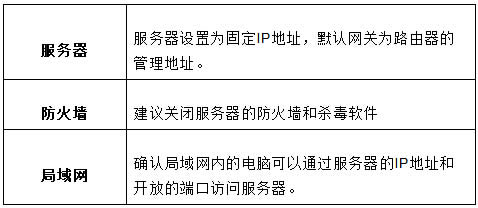
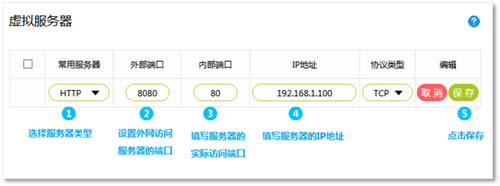
迅捷 FW315R 无线路由器端口映射设置指南1、设置虚拟服务器之前,需要确认以下几点:2、登录路由器管理界面,进入“高级设置>高级用户>虚拟服务器”,点击“添加”。如下图:3、选择服务器类型、添加服务器的
迅捷 FW315R 无线路由器当做交换机使用 路由器
更新时间:2025-11-18
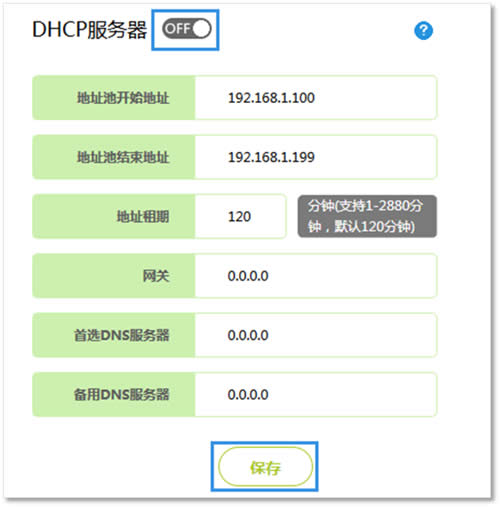
迅捷 FW315R 无线路由器当做交换机使用1、将设置电脑连接到FW315R的LAN口,确保电脑自动获取到IP地址和DNS服务器地址。注意:为了避免IP地址或DHCP服务器冲突,此处暂不将FW315R连接到前端网络。2
迅捷 FW316R 无线路由器上网设置 路由器
更新时间:2025-11-18
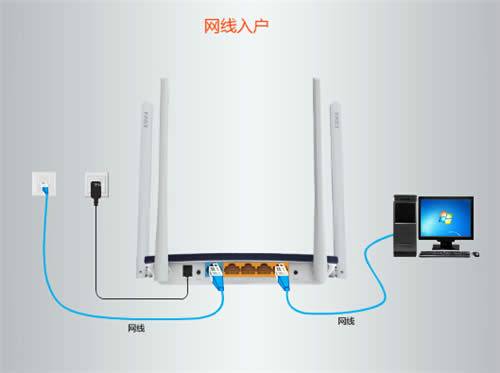
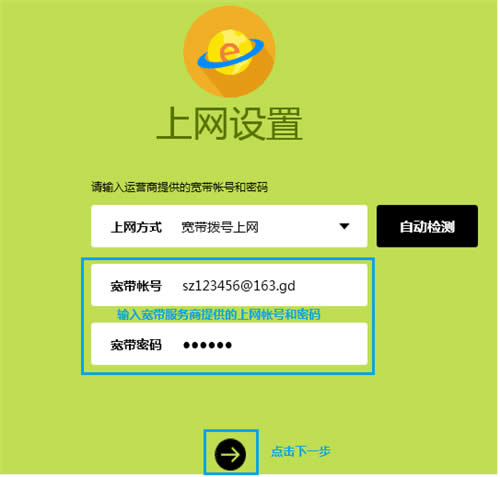
迅捷 FW316R 无线路由器上网设置1、根据入户线路的不同,宽带线路可以分为电话线、光纤、网线三种。不同宽带线路的连接方法有所差异,请选择线路类型参考连接方法:2、打开浏览器,清空地址栏并输入管理地址:“falogi
迅捷 FW316R 无线路由器WiFi网络设置 路由器
更新时间:2025-11-18
迅捷 FW316R 无线路由器WiFi网络设置1、清空浏览器的地址栏,输入管理地址“falogin.cn”,输入路由器的管理员密码,点击“下一步”进入路由器的管理界面。如下图:注意:路由器没有默认管理员密码,密码是初次
迅捷 FW316R 无线路由器网速局限设置 路由器
更新时间:2025-11-18
迅捷 FW316R 无线路由器网速限制设置1、登录路由器管理界面,点击“常用设置>连接设备管理>主人设备”,在列表中会把当前通过路由器上网的终端显示在列表中。如下图:2、找到想要限速的上网终端,点击编辑按钮
迅捷 FW316R 无线路由器内网主机上网权限设置 路由器
更新时间:2025-11-18
迅捷 FW316R 无线路由器内网主机上网权限设置1、登录路由器管理界面,点击“高级设置”>“上网控制”>“行为管理”,进入设置界面。如下图:2、设置经理电脑上网控制规则:在设置界面点击 “添加”,添加经理
迅捷 FW316R 无线路由器WDS桥接设置 路由器
更新时间:2025-11-18
迅捷 FW316R 无线路由器WDS桥接设置1、电脑连接到副路由器并登录管理界面,点击页面右上角“高级设置”。如下图:2、点击“无线设置”>“WDS无线桥接”。如下图:3、扫描信号,点击WDS无线桥接中的“下一步
迅捷 FW316R 无线路由器端口映射操作说明 路由器
更新时间:2025-11-18
迅捷 FW316R 无线路由器端口映射设置指南1、设置虚拟服务器之前,需要确认以下几点:2、登录路由器管理界面,进入“高级设置>高级用户>虚拟服务器”,点击“添加”。如下图:3、选择服务器类型、添加服务器的
迅捷 FW316R 无线路由器当做交换机使用 路由器
更新时间:2025-11-18
迅捷 FW316R 无线路由器当做交换机使用1、将设置电脑连接到FW316R的LAN口,确保电脑自动获取到IP地址和DNS服务器地址。注意:为了避免IP地址或DHCP服务器冲突,此处暂不将FW316R连接到前端网络。2
迅捷 FW316R 无线路由器外网无法访问映射后的服务器? 路由器
更新时间:2025-11-18
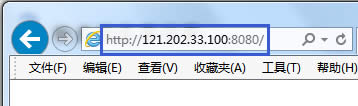
迅捷 FW316R 无线路由器外网无法访问映射后的服务器?1、检查访问方式:外网用户通过路由器WAN口IP地址(域名)访问虚拟服务器,请确认访问服务器的浏览器或客户端软件中填写正确的IP地址(域名)和端口,如下图:2、
迅捷 FW360R 无线路由器上网设置 路由器
更新时间:2025-11-18
迅捷 FW360R 无线路由器上网设置1、根据入户线路的不同,宽带线路可以分为电话线、光纤、网线三种。不同宽带线路的连接方法有所差异,请选择线路类型参考连接方法:2、打开浏览器,清空地址栏并输入管理地址:“falogi
迅捷 FW360R 无线路由器WiFi网络设置 路由器
更新时间:2025-11-18
迅捷 FW360R 无线路由器WiFi网络设置1、清空浏览器的地址栏,输入管理地址“falogin.cn”,输入路由器的管理员密码,点击“下一步”进入路由器的管理界面。如下图:注意:路由器没有默认管理员密码,密码是初次
迅捷 FW360R 无线路由器网速局限设置 路由器
更新时间:2025-11-18
迅捷 FW360R 无线路由器网速限制设置1、登录路由器管理界面,点击“常用设置>连接设备管理>主人设备”,在列表中会把当前通过路由器上网的终端显示在列表中。如下图:2、找到想要限速的上网终端,点击编辑按钮
迅捷 FW360R 无线路由器内网主机上网权限设置 路由器
更新时间:2025-11-18
迅捷 FW360R 无线路由器内网主机上网权限设置1、登录路由器管理界面,点击“高级设置”>“上网控制”>“行为管理”,进入设置界面。如下图:2、设置经理电脑上网控制规则:在设置界面点击 “添加”,添加经理
迅捷 FW360R 无线路由器WDS桥接设置 路由器
更新时间:2025-11-18
迅捷 FW360R 无线路由器WDS桥接设置1、电脑连接到副路由器并登录管理界面,点击页面右上角“高级设置”。如下图:2、点击“无线设置”>“WDS无线桥接”。如下图:3、扫描信号,点击WDS无线桥接中的“下一步
迅捷 FW360R 无线路由器端口映射操作说明 路由器
更新时间:2025-11-18
迅捷 FW360R 无线路由器端口映射设置指南1、设置虚拟服务器之前,需要确认以下几点:2、登录路由器管理界面,进入“高级设置>高级用户>虚拟服务器”,点击“添加”。如下图:3、选择服务器类型、添加服务器的
迅捷 FW360R 无线路由器当做交换机使用 路由器
更新时间:2025-11-18
迅捷 FW360R 无线路由器当做交换机使用1、将设置电脑连接到FW360R的LAN口,确保电脑自动获取到IP地址和DNS服务器地址。注意:为了避免IP地址或DHCP服务器冲突,此处暂不将FW360R连接到前端网络。2
迅捷 FWR100 无线路由器设置无线MAC地址过滤设置 路由器
更新时间:2025-11-18
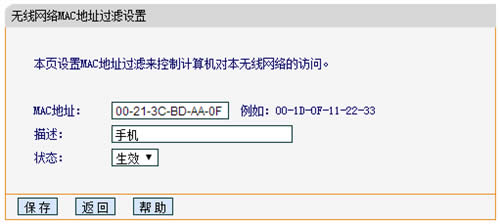
迅捷 FWR100 无线路由器设置无线MAC地址过滤设置1.选择过滤规则登录路由器管理界面,点击“无线设置”>“无线MAC地址过滤”,过滤规则选择“允许列表中生效的MAC地址访问本无线网络”。如下图:2.添加MA
迅捷 FWR100 无线路由器 设置虚拟服务器设置流程 路由器
更新时间:2025-11-18
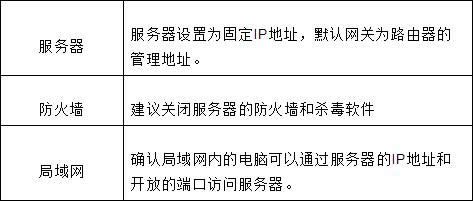
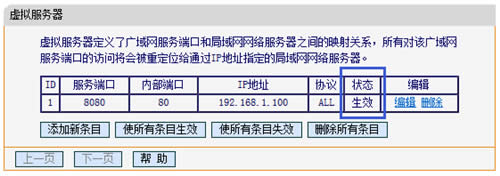
迅捷 FWR100 无线路由器 设置虚拟服务器操作流程1、确认服务器搭建成功设置虚拟服务器之前,需要确认以下几点:2、设置虚拟服务器登录路由器管理界面,进入“转发规则”>“虚拟服务器”,点击“添加新条目”。如下图
迅捷 FWR100 无线路由器访客网络设置 路由器
更新时间:2025-11-18
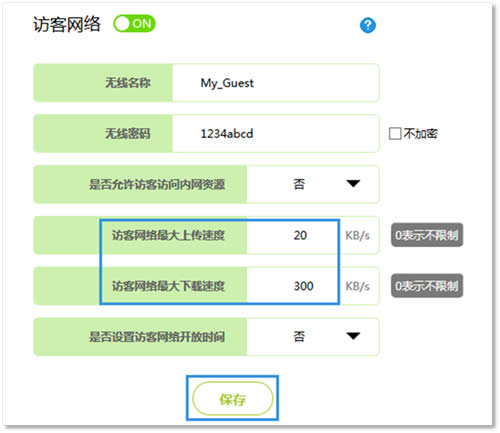
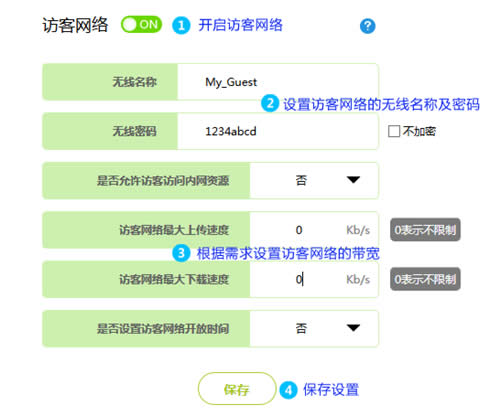
迅捷 FWR100 无线路由器访客网络设置1、进入管理页面,找到设置菜单登录路由器界面,点击页面右上角的 高级设置,找到并依次点开 无线设置 >> 访客网络,如下图:2、设置访客网络的无线参数请按照以下指导
迅捷 FWR310 V1 无线路由器虚拟服务器设置 路由器
更新时间:2025-11-18
迅捷 FWR310 V1 无线路由器虚拟服务器设置1、确认服务器搭建成功设置虚拟服务器之前,需要确认以下几点:2、设置虚拟服务器登录路由器管理界面,进入“转发规则”>“虚拟服务器”,点击“添加新条目”。如下图:此
迅捷 FWR310 V1 无线路由器设置无线信号名称与密码操作说明 路由器
更新时间:2025-11-18
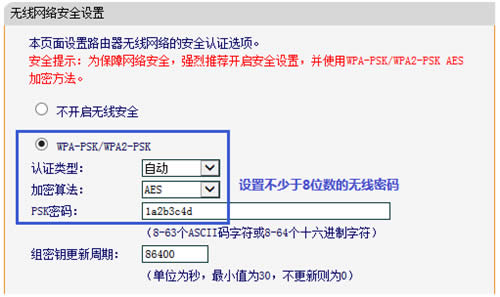
迅捷 FWR310 V1 无线路由器设置无线信号名称和密码操作指南一、进入路由器设置界面在连接路由器的电脑上打开浏览器,输入路由器的管理地址(默认为192.168.1.1),输入路由器的 “管理员密码”,点击“下一步
迅捷 FWR350R V1 无线路由器无线MAC地址过滤设置图文使用教程 路由器
更新时间:2025-11-18
迅捷 FWR350R V1 无线路由器无线MAC地址过滤设置教程1、选择过滤规则登录路由器管理界面,点击“无线设置”>“无线MAC地址过滤”,过滤规则选择“允许列表中生效的MAC地址访问本无线网络”。如下图:2、
迅捷 FWR350R V1 无线路由器外网无法访问映射后的服务器处理方法 路由器
更新时间:2025-11-18
迅捷 FWR350R V1 无线路由器外网无法访问映射后的服务器解决办法1、检查访问方式外网用户通过路由器WAN口IP地址(域名)访问虚拟服务器,请确认访问服务器的浏览器或客户端软件中填写正确的IP地址(域名)和端口,
迅捷 FW150RM 无线路由器AP模式应用设置 路由器
更新时间:2025-11-18
迅捷 FW150RM 无线路由器AP模式应用设置步骤1:连接至FW150RM。由于FW150RM在AP模式下默认不开启DHCP 服务器,不能为电脑自动分配IP地址,所以需要配置电脑无线网络连接的IP地址,才能登陆路由
迅捷 FW150RM 无线路由器Router模式迅速设置方法 路由器
更新时间:2025-11-18
迅捷 FW150RM 无线路由器Router模式快速设置方法一 Router模式快速设置方法注意:FW150RM 只有一个有线接口,该接口网线连接前端设备并将作为WAN口。由于电脑不能通过连接WAN口登陆路由器的管理
迅捷 FW3030R 无线路由器设置无线WiFi上网操作说明 路由器
更新时间:2025-11-18
迅捷 FW3030R 无线路由器配置无线WiFi上网操作指南1、登录设置界面:在浏览器的地址栏中输入:falogin.cn,然后按下回车键在浏览器中输入falogin.cn2、在跳转的页面中,会提示用户设置管理员密码,
迅捷 FW325R V1 无线路由器当作交换机(无线AP)使用方法 路由器
更新时间:2025-11-18
迅捷 FW325R V1 无线路由器当作交换机(无线AP)使用方法1、电脑连接路由器将设置电脑连接到FW310R的LAN口,确保电脑自动获取到IP地址和DNS服务器地址。注意:为了避免IP地址或DHCP服务器冲突,此处
返回首页
上一页
18
19
20
21
22
23
24
25
26
27
下一页
末页