首页
Win7 系统
win10 系统
XP系统
win8 系统
系统教程
电脑教程
游戏攻略
关于本站
当前位置:
雨林木风下载站
>
网络软件
>
详细列表
全部
安卓应用教程
办公软件教程
电脑学习教程
苹果应用教程
技术开发教程
网页设计教程
聊天工具教程
安全杀毒教程
图形图像教程
网络软件教程
应用软件教程
其它教程
水星 MW320R 无线路由官方固件升级图文使用教程 路由器
更新时间:2025-11-20
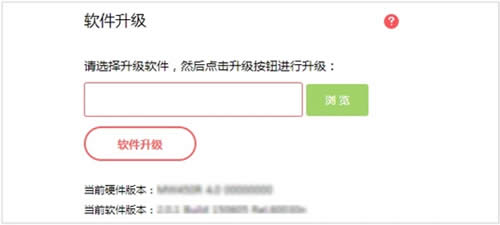
水星 MW320R 无线路由官方固件升级教程第一步、查看版本水星系列的无线路由器,其版本号可以在路由器底部的标签中查看到,标签上 Ver:后面的就是版本号,如下图所示。先查看路由器的硬件版本第二步、下载升级软件1、请去
水星 MW320R 无线路由器恢复出厂设置设置步骤 路由器
更新时间:2025-11-20
水星 MW320R 无线路由器恢复出厂设置操作步骤方法一、在设置界面恢复出厂设置1、登录到设置界面打开电脑上的浏览器,在浏览器地址栏中输入:melogin.cn——>输入“登录密码”,进入到设置界面。2、恢复出厂
水星 MW300RE 扩展器扩展信号后网速变慢的处理方法 路由器
更新时间:2025-11-20
水星 MW300RE 扩展器扩展信号后网速变慢的解决方法1、投资扩展器摆放位置使用扩展器的目的是放大信号,所以扩展器指示灯处于绿色才是最理想的状态。扩展器距离主路由器过近或过远时,即指示灯为橙色。此时连接扩展器上网速度
迅捷 FW325R 无线路由器初始密码 路由器
更新时间:2025-11-20
迅捷 FW325R 无线路由器初始密码1、迅捷(FAST)FW325R路由器是没有默认登录密码的,这一点请大家注意。一台新买回来(恢复出厂设置)的迅捷FW325R无线路由器,当用户在浏览器中输入falogin.cn时,
迅捷 FW325R 无线路由器上网设置方法 路由器
更新时间:2025-11-20
迅捷 FW325R 无线路由器上网设置方法1、连接迅捷FW325路由器①电话线上网:用户需要准备2根网线,一根网线用来连接ADSL Modem(宽带猫)与迅捷FW325R路由器的WAN接口;另一根网线用来连接计算机与迅
迅捷 FW325R 无线路由器无线桥接设置 路由器
更新时间:2025-11-20
迅捷 FW325R 无线路由器无线桥接设置1、在浏览器中输入:falogin.cn 按下回车按键——>输入之前设置的登录密码,登录到设置界面。2、登录到FW325R路由器的设置界面后,依次点击“高级设置”——&g
迅捷 FWR310 无线路由器WiFii密码设置方法 路由器
更新时间:2025-11-20
迅捷 FWR310 无线路由器WiFii密码设置方法一、V1版本迅捷FWR310路由器无线WiFi密码修改1、在浏览器中输入192.168.1.1打开设置界面,输入原来的用户名和登录密码(默认都是:admin),登录到
迅捷路由器登陆falogin.cn提示网址出错处理方法 路由器
更新时间:2025-11-20
迅捷路由器登陆falogin.cn提示网址错误解决方法1、电脑与迅捷路由器连接问题①电话线上网:用户需要准备2根网线,一根网线用来连接ADSL Modem(宽带猫)与迅捷(FAST)路由器的WAN接口;另一根网线用来连
迅捷 FAC1200R 无线路由器上网设置 路由器
更新时间:2025-11-20
迅捷 FAC1200R 无线路由器上网设置1、在设置迅捷(FAST)FAC1200R路由器上网之前,需要先把电脑上,本地连接的IP地址设置为自动获得(动态IP),如下图所示。2、连接FAC1200R路由器①电话线上网:
迅捷 FD880R 路由猫端口映射操作说明 路由器
更新时间:2025-11-20
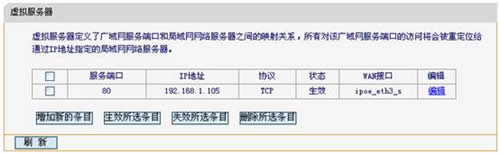
迅捷 FD880R 路由猫端口映射设置指南1、在浏览器中输入FD880R的管理地址(默认为192.168.1.1),登录管理界面-状态---设备信息中查看当前使用路由模式拨号的PVC虚电路(本例中为PVC0)。2、点击
迅捷 FW150R 无线路由器无线MAC地址过滤设置 路由器
更新时间:2025-11-20
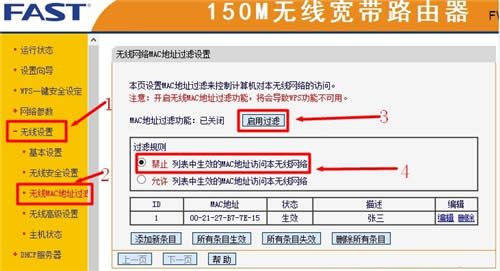
迅捷 FW150R 无线路由器无线MAC地址过滤设置1、查看MAC地址,首先需要获取到电脑的MAC地址信息,然后才能够在迅捷无线路由器上面进行过滤设置。查看电脑MAC地址的方法:打开“运行”程序(同时按下键盘上的Win
迅捷 FW150R 无线路由器作为交换机设置 路由器
更新时间:2025-11-20
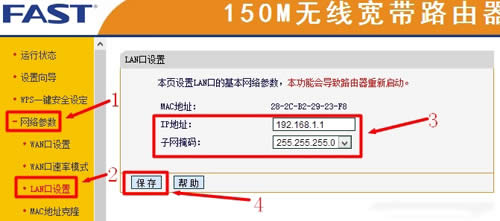
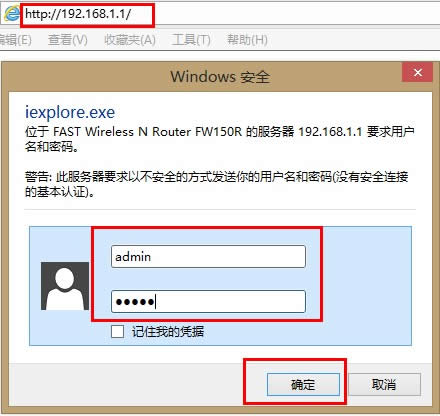
迅捷 FW150R 无线路由器作为交换机设置1、登录到迅捷FW150R的管理界面:在浏览器中输入192.168.1.1,并按Enter键—->输入用户名和密码登录,默认均是admin。2、关闭DHCP服务器:点击
迅捷 FW325R 无线路由器IP与MAC地址绑定设置 路由器
更新时间:2025-11-20
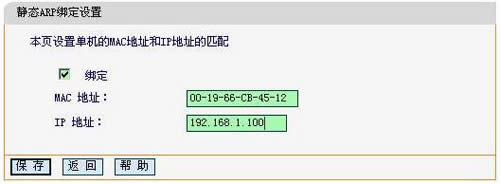
迅捷 FW325R 无线路由器IP与MAC地址绑定设置1、电脑静态IP设置,首先我们需要把电脑的IP地址配置为静态(固定)IP地址,如果使用动态的IP地址,则无法实现电脑IP与MAC地址的绑定。2、查看电脑MAC地址,
迅捷 FWD105 无线路由器一体机WDS桥接设置 路由器
更新时间:2025-11-20
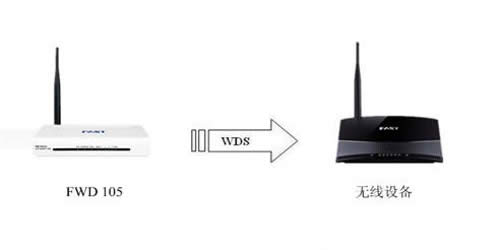
迅捷 FWD105 无线路由器一体机WDS桥接设置1、在FWD105上配置WDS之前,我们需要先获取之前的路由器的SSID、信道、MAC地址、无线网络密码等信息,并记录下来;在FWD105上配置WDS桥接的时候需要用到
迅捷 FW150R 无线路由器端口映射操作说明 路由器
更新时间:2025-11-20
迅捷 FW150R 无线路由器端口映射设置指南1、登陆到web管理界面:在浏览器中公输入192.168.1.1并按回车键---->输入用户名和密码(默认是admin)---->点击“确定”。2、点击“转发规
迅捷 FWR310 无线路由器端口映射操作说明 路由器
更新时间:2025-11-20
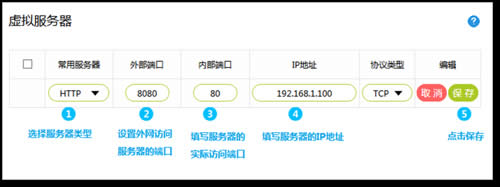
迅捷 FWR310 无线路由器端口映射设置指南1、设置虚拟服务器之前,需要确认以下几点:2、登录路由器管理界面,进入“高级设置>高级用户>虚拟服务器”,点击“添加”。如下图:3、选择服务器类型、添加服务器的
迅捷 FW325R 无线路由器隐藏WiFi信号 路由器
更新时间:2025-11-20
迅捷 FW325R 无线路由器隐藏WiFi信号1、在浏览器中输入:falogin.cn——>在跳转页面中输入“管理员密码”或者“登录密码”——>点击“登录”。2、点击“高级设置”——>“无线设置”——
迅捷 FW326R 无线路由器上网设置 路由器
更新时间:2025-11-20
迅捷 FW326R 无线路由器上网设置1、连接迅捷FW325路由器①电话线上网:用户需要准备2根网线,一根网线用来连接ADSL Modem(宽带猫)与迅捷FW326R路由器的WAN接口;另一根网线用来连接计算机与迅捷
迅捷 FW323R 无线路由器操作说明 路由器
更新时间:2025-11-20
迅捷 FW323R 无线路由器设置指南1、连接迅捷FW323R路由器①电话线上网:用户需要准备2根网线,一根网线用来连接ADSL Modem(宽带猫)与迅捷FW323R路由器的WAN接口;另一根网线用来连接计算机与迅捷
迅捷 FW450R 无线路由器防范别人蹭网 路由器
更新时间:2025-11-20
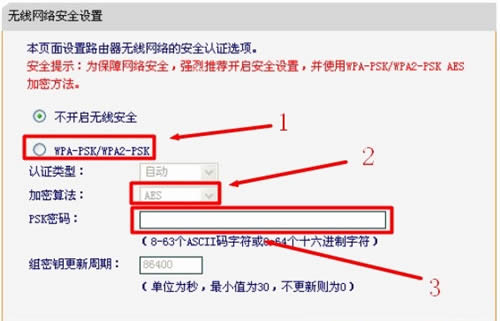
迅捷 FW450R 无线路由器防止别人蹭网1、首先用户需要登录到Fast迅捷无线路由器的管理设置界面——>点击“无线设置”——>“无线安全设置”——>选择“WPA-PSK/WPA2-PSK”——>
迅捷 FWD105 无线路由器一体机端口映射操作说明 路由器
更新时间:2025-11-20
迅捷 FWD105 无线路由器一体机端口映射设置指南1、登录到FWD105的管理界面,点击“转发规则”——>“虚拟服务器”——>“添加新条目”——>然后配置相应的参数——>“保存”,具体效果如下
迅捷 FW150R 无线路由器远程管理设置 路由器
更新时间:2025-11-20
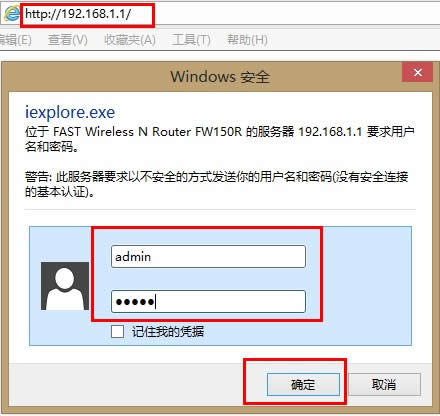
迅捷 FW150R 无线路由器远程管理设置1、登录管理界面:在浏览器中输入192.168.1.1,在弹出的登录对话框中输入用户名和密码,默认均是admin,然后点击确定。2、点击“安全设置”——>“远端WEB管理
迅捷 FW150R 无线路由器网络限速设置方法 路由器
更新时间:2025-11-20
迅捷 FW150R 无线路由器网络限速设置方法1、登陆到web管理界面:在浏览器中公输入192.168.1.1并按回车键---->输入用户名和密码,默认都是admin---->点击“确定”。2、查看DHCP
迅捷 FW450R 无线路由器端口映射设置 路由器
更新时间:2025-11-20
迅捷 FW450R 无线路由器端口映射设置1、设置虚拟服务器之前,需要确认以下几点:2、登录路由器管理界面,进入“高级设置>高级用户>虚拟服务器”,点击“添加”。如下图:3、选择服务器类型、添加服务器的端口
迅捷 FW300R 无线路由器WiFi名称密码设置方法 路由器
更新时间:2025-11-20
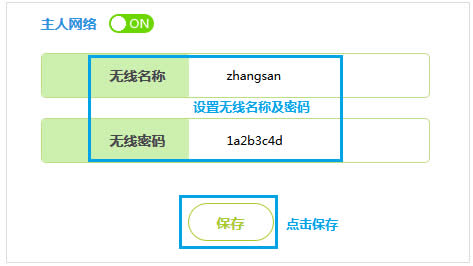
迅捷 FW300R 无线路由器WiFi名称密码设置方法1、在连接路由器的电脑上打开浏览器,输入路由器的管理地址(默认为192.168.1.1),输入路由器的 “管理员密码”,点击“下一步”进入路由器的管理界面。如下图
迅捷 FW310R 无线路由器当作交换机使用 路由器
更新时间:2025-11-20
迅捷 FW310R 无线路由器当作交换机使用1、将设置电脑连接到FW310R的LAN口,确保电脑自动获取到IP地址和DNS服务器地址。温馨提示:为了避免IP地址或DHCP服务器冲突,此处暂不将FW310R连接到前端网络
迅捷 FW450R 无线路由器WDS桥接设置 路由器
更新时间:2025-11-20
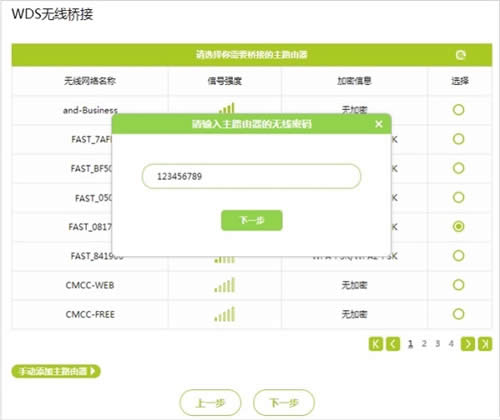
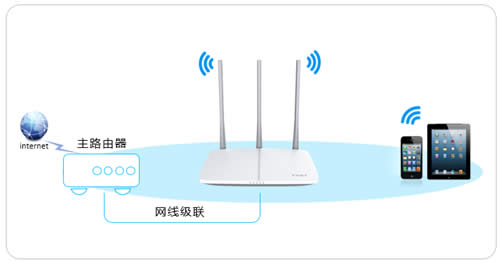
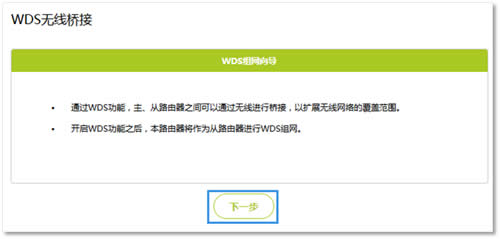
迅捷 FW450R 无线路由器WDS桥接设置1、电脑连接到副路由器并登录管理界面,点击页面右上角“高级设置”。如下图:2、点击“无线设置”>“WDS无线桥接”。如下图:3、点击WDS无线桥接中的“下一步”,开始设
迅捷 FW326R 无线路由器端口映射操作说明 路由器
更新时间:2025-11-20
迅捷 FW326R 无线路由器端口映射设置指南1、设置虚拟服务器之前,需要确认以下几点:2、登录路由器管理界面,进入“高级设置>高级用户>虚拟服务器”,点击“添加”。如下图:3、选择服务器类型、添加服务器的
迅捷 FW450R 无线路由器外网无法访问映射后的服务器 路由器
更新时间:2025-11-20
迅捷 FW450R 无线路由器外网无法访问映射后的服务器1、检查访问方式:外网用户通过路由器WAN口IP地址(域名)访问虚拟服务器,请确认访问服务器的浏览器或客户端软件中填写正确的IP地址(域名)和端口,如下图:2、检
迅捷 FAC1200R 无线路由器端口映射操作说明 路由器
更新时间:2025-11-20
迅捷 FAC1200R 无线路由器端口映射设置指南1、设置虚拟服务器之前,需要确认以下几点:2、登录路由器管理界面,进入“高级设置>高级用户>虚拟服务器”,点击“添加”。如下图:3、选择服务器类型、添加服务
返回首页
上一页
15
16
17
18
19
20
21
22
23
24
下一页
末页