首页
Win7 系统
win10 系统
XP系统
win8 系统
系统教程
电脑教程
游戏攻略
关于本站
当前位置:
雨林木风下载站
>
网络软件
>
详细列表
全部
安卓应用教程
办公软件教程
电脑学习教程
苹果应用教程
技术开发教程
网页设计教程
聊天工具教程
安全杀毒教程
图形图像教程
网络软件教程
应用软件教程
其它教程
水星 MW305R V3 无线路由器当作交换机(无线AP)使用 路由器
更新时间:2025-11-22
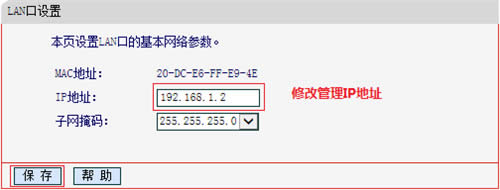
水星 MW305R V3 无线路由器当作交换机(无线AP)使用1、将设置电脑连接到MW305R的LAN口,确保电脑自动获取到IP地址和DNS服务器地址。注意:为了避免IP地址或DHCP服务器冲突,此处暂不将MW305R
水星 MW300R V10~V15 无线路由器上网设置 路由器
更新时间:2025-11-22
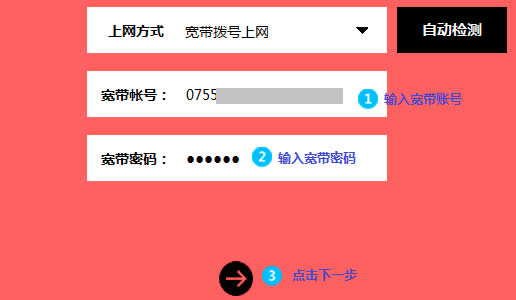
水星 MW300R V10~V15 无线路由器上网设置1、根据入户线路的不同,宽带线路可以分为电话线、光纤、网线三种。不同宽带线路的连接方法有所差异,请选择线路类型参考连接方法:2、打开浏览器,清空地址栏并输入路由器的
水星 MW300R V10~V15 无线路由器WiFi名称密码设置 路由器
更新时间:2025-11-22
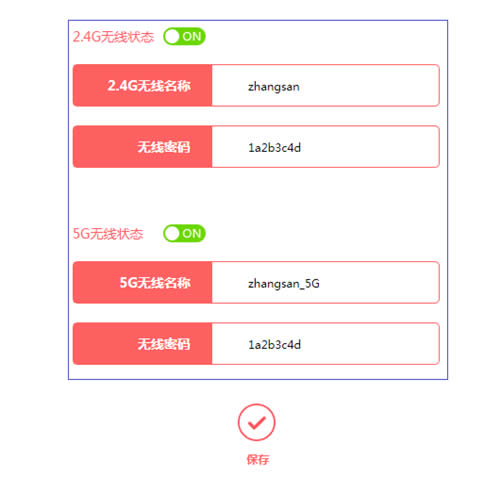
水星 MW300R V10~V15 无线路由器WiFi名称密码设置1、清空浏览器的地址栏,输入管理地址melogin.cn,如下图:2、输入路由器的管理密码,进入管理界面。路由器没有默认管理员密码,密码是初次设置路由器
水星 MW300R V4~V9 无线路由器内网主机上网权限管控 路由器
更新时间:2025-11-22
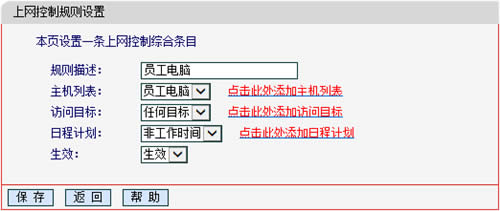
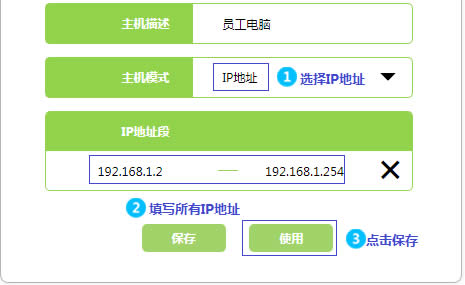
水星 MW300R V4~V9 无线路由器内网主机上网权限管控1、登录路由器管理界面,点击 上网控制 >> 日程计划 >> 增加单个条目,添加员工电脑的非工作时间段,如下图所示。2、访问目标即可
水星 MW300R V10~V15 无线路由器端口映射操作说明 路由器
更新时间:2025-11-22
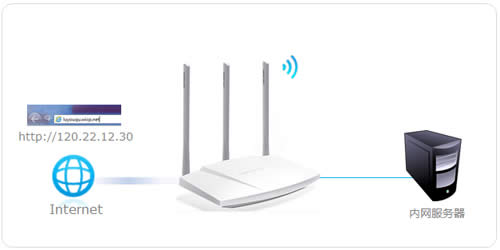
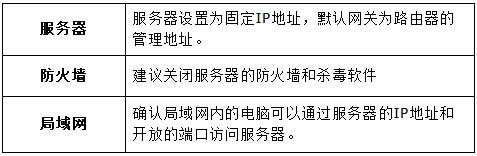
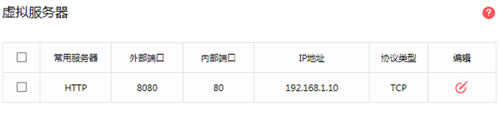
水星 MW300R V10~V15 无线路由器端口映射设置指南1、设置虚拟服务器之前,需要确认以下几点:2、登录路由器管理界面,进入 高级设置 >> 高级用户 >> 虚拟服务器,点击 添加。3、
水星 MW300R V3~V9 无线路由器当作交换机(无线AP)使用 路由器
更新时间:2025-11-22
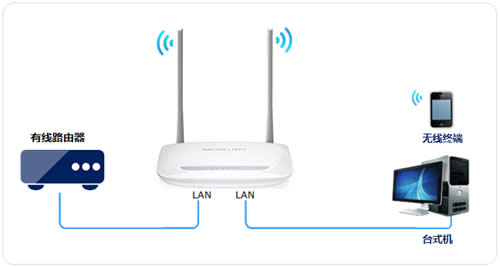
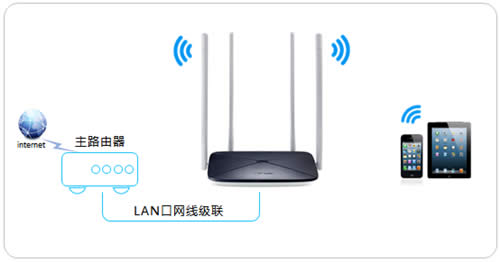
水星 MW300R V3~V9 无线路由器当作交换机(无线AP)使用1、将设置电脑连接到MW300R的LAN口,确保电脑自动获取到IP地址和DNS服务器地址。注意:为了避免IP地址或DHCP服务器冲突,此处暂不将MW3
水星 MW300R V10~V12 无线路由器网速局限 路由器
更新时间:2025-11-22
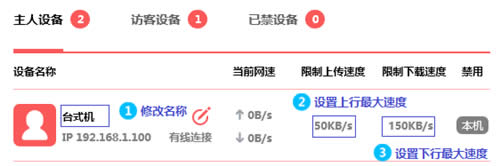
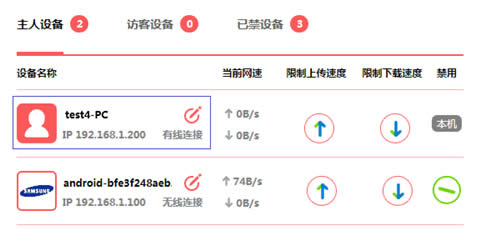
水星 MW300R V10~V12 无线路由器网速限制1、登录路由器管理界面,点击 常用设置 >> 连接设备管理 >> 主人设备,找到台式机的相关条目(可以通过终端设备的IP地址确定),如下图
水星 MW300R V4~V9 无线路由器上网时间控制方法 路由器
更新时间:2025-11-22
水星 MW300R V4~V9 无线路由器上网时间控制方法1、登录路由器管理界面,在 上网控制 >> 日程计划,点击 增加单个条目。2、添加周一至周五允许上网的时间(即20:00-22:00)后,点击 保存
水星 MW300R V10~V15 无线路由器WDS桥接设置 路由器
更新时间:2025-11-22
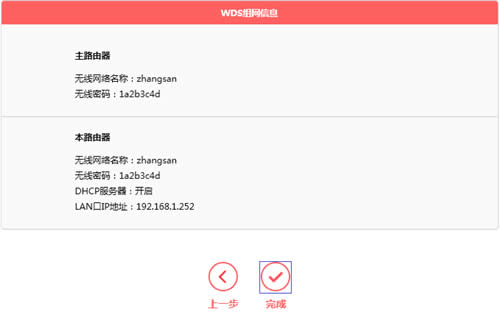
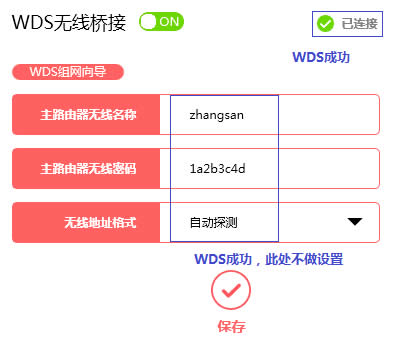
水星 MW300R V10~V15 无线路由器WDS桥接设置1、电脑连接副路由器,登录副路由器的管理界面,点击页面右上角 高级设置,如下图:2、点击 无线设置 >> WDS无线桥接,如下图:3、点击 下一步
水星 MAC1300R V1 无线路由器上网设置 路由器
更新时间:2025-11-22
水星 MAC1300R V1 无线路由器上网设置1、线路连接,将前端上网的宽带线连接到路由器的WAN口,上网电脑连接到路由器的1/2/3/4任意一个LAN口。请确认入户宽带的线路类型,根据自身条件进行选择线路连接方法:
水星 MAC1300R V1 无线路由器WiFi名称密码设置 路由器
更新时间:2025-11-22
水星 MAC1300R V1 无线路由器WiFi名称密码设置1、在连接路由器的电脑上打开浏览器,输入路由器的管理地址(默认为192.168.1.1),如下图:2、输入路由器的管理员密码:路由器没有默认管理员密码,密码是
水星 MAC1300R V1 无线路由器管控内网主机上网权限 路由器
更新时间:2025-11-21
水星 MAC1300R V1 无线路由器管控内网主机上网权限1、登录路由器管理界面,点击 上网控制 >> 日程计划 >> 增加单个条目,添加员工电脑的非工作时间段,如下图所示。访问目标即可以访问
水星 MAC1300R V1 无线路由器当作交换机(无线AP)使用 路由器
更新时间:2025-11-21
水星 MAC1300R V1 无线路由器当作交换机(无线AP)使用1、修改SSID,登录路由器管理界面,进入 无线设置2.4GHz >> 基本设置,在SSID 中设置无线名称,建议使用数字、字母的组合,请
水星 MAC1300R V1 无线路由器WDS桥接设置 路由器
更新时间:2025-11-21
水星 MAC1300R V1 无线路由器WDS桥接设置1、确认主路由器的无线信号名称、无线密码以及无线信道,本文使用以下参数举例:注意:无线桥接(WDS)的主要操作均在副路由器完成,只需固定主路由器的无线信道。2、电脑
水星 MAC1300R V1 无线路由器端口映射操作说明 路由器
更新时间:2025-11-21
水星 MAC1300R V1 无线路由器端口映射设置指南1、设置虚拟服务器之前,需要确认以下几点:2、添加新条目,登录路由器管理界面,进入 转发规则 >> 虚拟服务器,点击 添加新条目。3、添加映射规则,此
水星 MW326R V1~V2 无线路由器上网设置 路由器
更新时间:2025-11-21
水星 MW326R V1~V2 无线路由器上网设置1、根据入户线路的不同,宽带线路可以分为电话线、光纤、网线三种。不同宽带线路的连接方法有所差异,请选择线路类型参考连接方法:2、打开浏览器,清空地址栏并输入路由器的管理
水星 MW326R V1~V2 无线路由器无线名称与密码更改设置 路由器
更新时间:2025-11-21
水星 MW326R V1~V2 无线路由器无线名称和密码修改设置1、清空浏览器的地址栏,输入管理地址melogin.cn,如下:2、输入路由器的管理密码,进入管理界面,如下:路由器没有默认管理员密码,密码是初次设置路由
水星 MW326R V1~V2 无线路由器WDS桥接设置 路由器
更新时间:2025-11-21
水星 MW326R V1~V2 无线路由器WDS桥接设置1、电脑连接副路由器,登录副路由器的管理界面,点击页面右上角 高级设置,如下图:2、点击 无线设置 >> WDS无线桥接,如下图:3、点击 下一步,开
水星 MW326R V1~V2 无线路由器端口映射操作说明 路由器
更新时间:2025-11-21
水星 MW326R V1~V2 无线路由器端口映射设置指南1、设置虚拟服务器之前,需要确认以下几点:2、登录路由器管理界面,进入 高级设置 >> 高级用户 >> 虚拟服务器,点击 添加,如下:3
水星 MW326R V1~V2 无线路由器带宽控制 路由器
更新时间:2025-11-21
水星 MW326R V1~V2 无线路由器带宽控制1、登录路由器管理界面,点击 常用设置 >> 连接设备管理 >> 主人设备,找到台式机的相关条目(可以通过终端设备的IP地址确定),如下图:2
水星 MW326R V1~V2 无线路由器管控内网主机上网权限 路由器
更新时间:2025-11-21
水星 MW326R V1~V2 无线路由器管控内网主机上网权限1、登录路由器管理界面,点击 高级设置 >> 上网控制 >> 行为管理,进入设置界面。2、添加新规则(设置经理或者主机电脑),在设置
水星 MW326R V1~V2 无线路由器当作交换机(无线AP)使用 路由器
更新时间:2025-11-21
水星 MW326R V1~V2 无线路由器当作交换机(无线AP)使用1、将设置电脑连接到MW326R的LAN口,确保电脑自动获取到IP地址和DNS服务器地址。注意:为了避免IP地址或DHCP服务器冲突,此处暂不将MW3
水星 MAC2600R 无线路由器带宽控制设置 路由器
更新时间:2025-11-21
水星 MAC2600R 无线路由器带宽控制设置1、电脑使用网线连接路由器的LAN口或者使用无线连接路由器的无线信号,打开浏览器,清空地址栏,输入melogin.cn(或192.168.1.1),填写管理密码,登录管理界
水星 MAC2600R 无线路由器内网主机上网权限管控 路由器
更新时间:2025-11-21
水星 MAC2600R 无线路由器内网主机上网权限管控1、在浏览器地址栏中输入melogin.cn登录路由器界面,点击页面右上角的 高级设置,如下图:2、点击 上网控制 > 行为管理,进入设置界面,如下图:3、设
水星 MAC2600R 无线路由器端口映射操作说明 路由器
更新时间:2025-11-21
水星 MAC2600R 无线路由器端口映射设置指南1、在浏览器地址栏中输入melogin.cn(或192.168.1.1)登录路由器界面,点击页面右上角的 高级设置,如下图:2、点击 高级用户 > 虚拟服务器,进
水星 MAC2600R 无线路由器WiFi名称密码设置 路由器
更新时间:2025-11-21
水星 MAC2600R 无线路由器WiFi名称密码设置1、电脑使用网线连接路由器的LAN口或者使用无线连接路由器的无线信号,打开浏览器,清空地址栏,输入melogin.cn(或192.168.1.1),填写管理密码,登
水星 MAC2600R 无线路由器WDS无线桥接设置 路由器
更新时间:2025-11-21
水星 MAC2600R 无线路由器WDS无线桥接设置1、操作电脑连接到副路由器的LAN口或无线信号(默认为Mercury_XXXX),打开浏览器,清空地址栏并输入melogin.cn登录管理界面。点击界面右上角的 高级
水星 MAC2600R 无线路由器访客网络设置 路由器
更新时间:2025-11-21
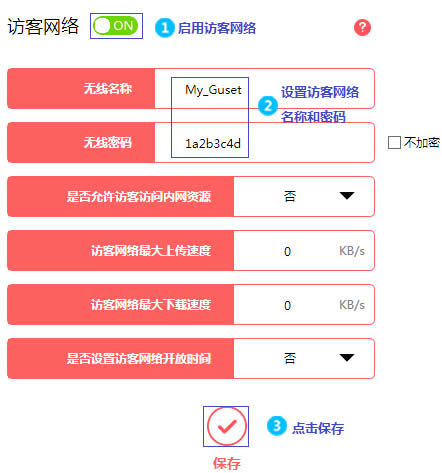
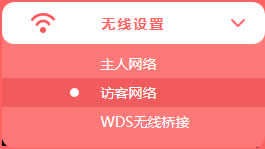
水星 MAC2600R 无线路由器访客网络设置1、浏览器地址栏中输入melogin.cn登录路由器管理界面,点击界面右上角的 高级设置,如下图:2、点击 无线设置 > 访客网络,进入设置界面。注意:如果是双频无线
水星 MW351R V1 无线路由器上网设置 路由器
更新时间:2025-11-21
水星 MW351R V1 无线路由器上网设置1、根据入户线路的不同,宽带线路可以分为电话线、光纤、网线三种。不同宽带线路的连接方法有所差异,请选择线路类型参考连接方法:2、打开浏览器,清空地址栏并输入路由器的管理地址m
水星 MW351R V1 无线路由器WiFi网络设置 路由器
更新时间:2025-11-21
水星 MW351R V1 无线路由器WiFi网络设置1、清空浏览器的地址栏,输入管理地址melogin.cn,如下:2、输入路由器的管理密码,进入管理界面,如下:路由器没有默认管理员密码,密码是初次设置路由器时设置好的
返回首页
上一页
9
10
11
12
13
14
15
16
17
18
下一页
末页