首页
Win7 系统
win10 系统
XP系统
win8 系统
系统教程
电脑教程
游戏攻略
关于本站
当前位置:
雨林木风下载站
>
网络软件
>
详细列表
全部
安卓应用教程
办公软件教程
电脑学习教程
苹果应用教程
技术开发教程
网页设计教程
聊天工具教程
安全杀毒教程
图形图像教程
网络软件教程
应用软件教程
其它教程
腾达 T886 无线路由器网速控制操作说明 路由器
更新时间:2025-11-23
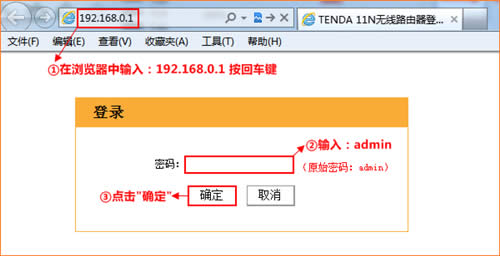
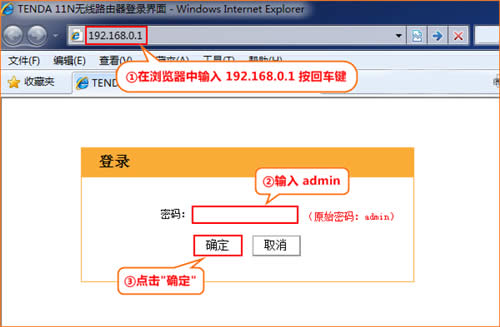
腾达 T886 无线路由器网速控制设置指南第一步:在浏览器中输入:192.168.0.1 按回车键 ,如下图:第二步:在跳转的页面中点击 “网速控制”进行网速限制,参考如下操作步骤:
腾达 T886 无线路由器更改wifi密码(名称)方法 路由器
更新时间:2025-11-23
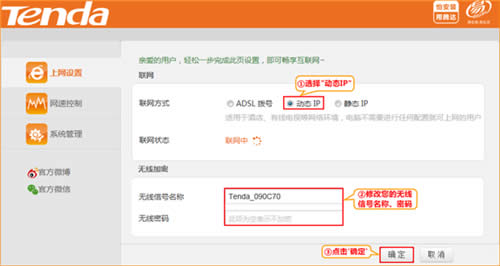
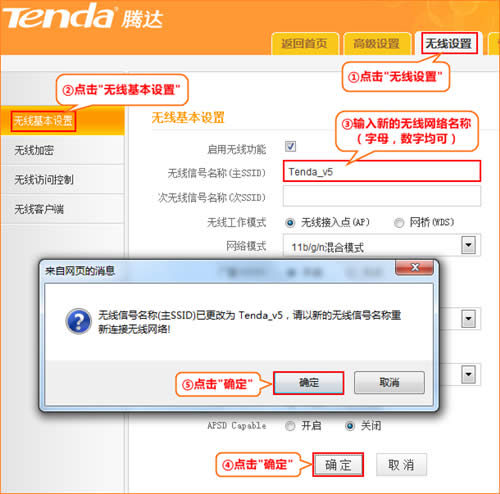
腾达 T886 无线路由器修改wifi密码(名称)方法第一步:在浏览器中输入:192.168.0.1 按回车键 ,登录到路由器设置界面,如下图:第二步:点击“上网设置” ,修改路由器的无线信号名称及无线密码,如下图:
腾达 T886 无线路由器设置动态IP上网操作说明 路由器
更新时间:2025-11-23
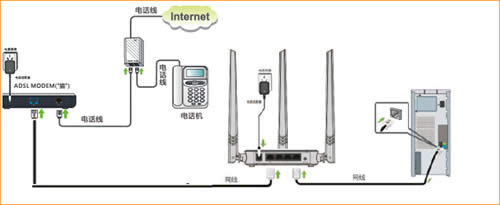
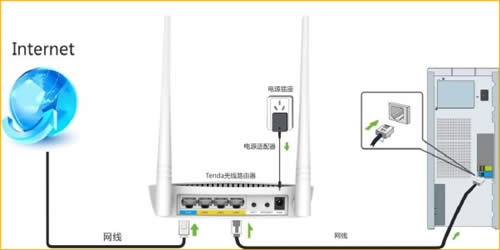
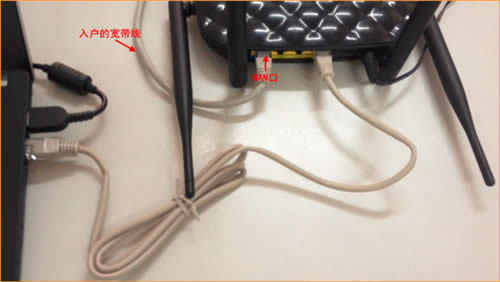
腾达 T886 无线路由器设置动态IP上网操作指南第一步:连接好线路直接将入户的网线接在路由器的WAN口,再找一根短网线,一头接电脑,一头接路由器LAN1/LAN2/LAN3任意接口,接线方式如下图:注意:路由器正常工
腾达 N910 无线路由器置自动取得IP(DHCP)上网图文使用教程 路由器
更新时间:2025-11-23
腾达 N910 无线路由器置自动获取IP(DHCP)上网教程第一步:连接好线路直接将入户的网线接在路由器的WAN口,再找一根短网线,一头接电脑,一头接路由器1/2/3任意接口,接线方式如下图:注意:路由器正常工作状态是
腾达 N910 无线路由器ADSL拨号(PPPOE)上网模式设置方法 路由器
更新时间:2025-11-23
腾达 N910 无线路由器ADSL拨号(PPPOE)上网模式设置方法第一步:连接好线路电话线接入的用户(请准备2根短网线)将电话线(比较细的那根线)接猫的line口(比较小的那个口),猫分出来一根网线接路由器的WAN口
腾达 FH1202 无线路由器更改无线密码(名称)图文使用教程 路由器
更新时间:2025-11-23
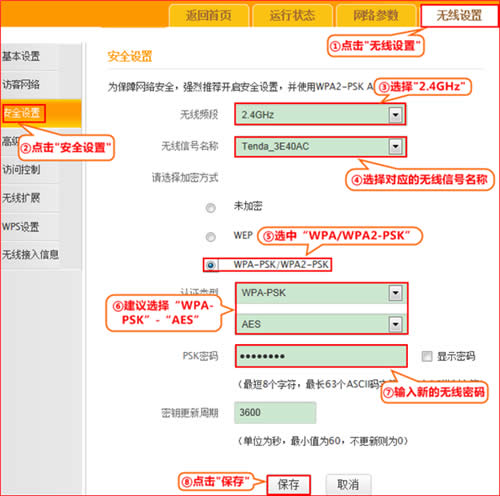
腾达 FH1202 无线路由器修改无线密码(名称)教程第一步:在浏览器中输入:192.168.0.1 按回车键 ,在跳转的页面中点击“高级设置”第二步:点击“无线设置”-“安全设置”,可修改当前无线网络的无线密码第三步
腾达 FH1202 无线路由器固定IP上网设置步骤 路由器
更新时间:2025-11-23
腾达 FH1202 无线路由器固定IP上网设置步骤第一步:连接好线路直接将入户的网线(没有猫的用户)或者猫出来的网线(有猫的用户 )接在路由器的WAN口,再找一根短网线,一头接电脑,一头接路由器1/2/3任意接口,接
腾达 FH306 无线路由器防蹭网设置方法 路由器
更新时间:2025-11-23
腾达 FH306 无线路由器防蹭网设置方法第一步:在浏览器中输入:192.168.0.1 按回车键 ,在跳转的页面中点击“高级设置”第二步:点击“无线设置”-“无线安全”,可修改当前无线网络的无线密码第三步:点击“无线
腾达 FH306 无线路由器设置固定IP(静态IP)上网向导 路由器
更新时间:2025-11-23
腾达 FH306 无线路由器设置固定IP(静态IP)上网指南第一步:连接好线路直接将入户的网线(没有猫的用户)或者猫出来的网线(有猫的用户 )接在路由器的WAN口(蓝色),再找一根短网线,一头接电脑,一头接路由器1/
腾达 FH306 无线路由器ADSL拨号上网设置图文使用教程 路由器
更新时间:2025-11-23
腾达 FH306 无线路由器ADSL拨号上网设置教程第一步:连接好线路直接将入户的网线(没有猫的用户)或者猫出来的网线(有猫的用户 )接在路由器的WAN口(蓝色),再找一根短网线,一头接电脑,一头接路由器1/2/3任
腾达 FH306 无线路由器自动取得(DHCP)上网操作说明 路由器
更新时间:2025-11-23
腾达 FH306 无线路由器自动获取(DHCP)上网设置指南第一步:连接好线路直接将入户的网线接在路由器的WAN口(蓝色),再找一根短网线,一头接电脑,一头接路由器1/2/3任意接口(黄色),接线方式如下图:注意:路由
腾达 W302R 无线路由器WAN口速率更改方法 路由器
更新时间:2025-11-23
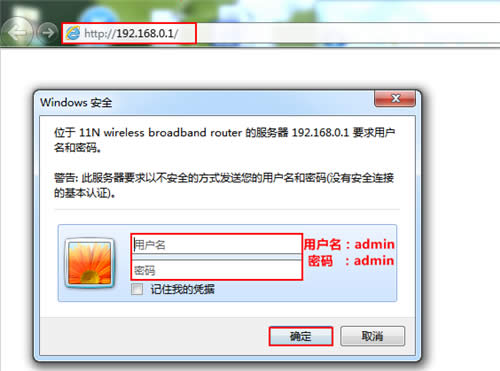
腾达 W302R 无线路由器WAN口速率更改方法1、在浏览器输入:192.168.0.1 回车,在弹出的页面中输入用户名admin 密码:admin点击“确定”。2、在随后的页面中选择“高级设置”-“WAN口参数设置”
腾达 W302R 无线路由器MAC地址克隆图文使用教程 路由器
更新时间:2025-11-23
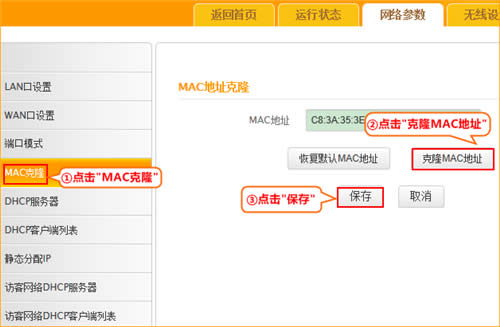
腾达 W302R 无线路由器MAC地址克隆教程1、在浏览器输入:192.168.0.1 回车,在弹出的页面中输入用户名admin 密码:admin点击“确定”。2、在随后的页面中选择“高级设置”-“MAC地址克隆” 点
腾达 W302R 无线路由器更改WIFI密码图文使用教程 路由器
更新时间:2025-11-23
腾达 W302R 无线路由器修改WIFI密码教程1、在浏览器输入:192.168.0.1 回车,在弹出的页面中输入用户名admin 密码:admin点击“确定”。2、在随后的页面中选择“无线设置”-“无线安全” 输入新
腾达 W308R 无线路由器adsl拨号上网设置 路由器
更新时间:2025-11-23
腾达 W308R 无线路由器adsl拨号上网设置第一步:连接好线路电话线接入的用户(请准备2根短网线)将电话线(比较细的那根线)接猫的line口(比较小的那个口),猫分出来一根网线接路由器的WAN口(蓝色),再找一根短
腾达 F451 无线路由器自动取得IP设置图文使用教程 路由器
更新时间:2025-11-23
腾达 F451 无线路由器自动获取IP设置教程第一步:连接好线路直接将入户的网线接在路由器的WAN口,再找一根短网线,一头接电脑,一头接路由器1/2/3任意接口,接线方式如下图:注意:路由器正常工作状态是指示灯SYS闪
腾达 F451 无线路由器静态IP上网设置方法 路由器
更新时间:2025-11-23
腾达 F451 无线路由器静态IP上网设置方法第一步:连接好线路直接将入户的网线接在路由器的WAN口,再找一根短网线,一头接电脑,一头接路由器1/2/3任意接口,接线方式如下图:注意:路由器正常工作状态是指示灯SYS闪
腾达 T886 无线路由器设置Client+AP上网设置方法 路由器
更新时间:2025-11-23
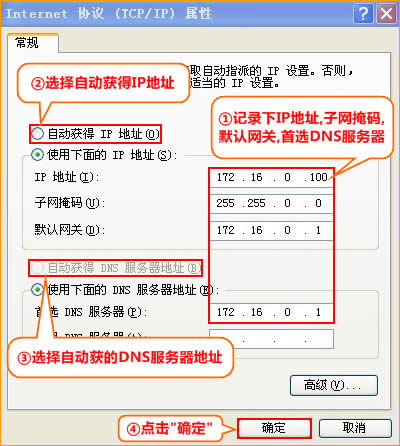
腾达 T886 无线路由器设置Client+AP上网操作方法第一步:配置好电脑的IP地址将电脑上的本地连接IP地址设置为“自动获得IP地址”1、 右键点击桌面上的“网上邻居”,选择“属性”:2、右键点击“本地连接”,选
腾达 T886 无线路由器静态IP上网设置图文使用教程 路由器
更新时间:2025-11-23
腾达 T886 无线路由器静态IP上网设置教程第一步:连接好线路直接将入户的网线接在路由器的WAN口,再找一根短网线,一头接电脑,一头接路由器LAN1/LAN2/LAN3任意接口,接线方式如下图:注意:路由器正常工作状
腾达 N910 无线路由器固定IP地址上网设置 路由器
更新时间:2025-11-23
腾达 N910 无线路由器固定IP地址上网设置第一步:连接好线路直接将入户的网线(没有猫的用户)或者猫出来的网线(有猫的用户 )接在路由器的WAN口,再找一根短网线,一头接电脑,一头接路由器1/2/3任意接口,接线方
腾达 W311R 无线路由器adsl拨号上网操作说明 路由器
更新时间:2025-11-23
腾达 W311R 无线路由器adsl拨号上网设置指南第一步:连接好线路电话线接入的用户(请准备2根短网线)将电话线(比较细的那根线)接猫的line口(比较小的那个口),猫分出来一根网线接路由器的WAN口(蓝色),再找一
腾达 8002R 无线路由器中继WIFI信号设置图文使用教程 路由器
更新时间:2025-11-23
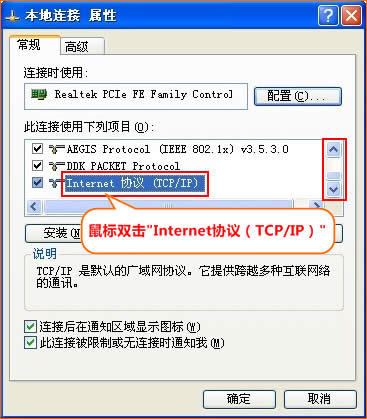
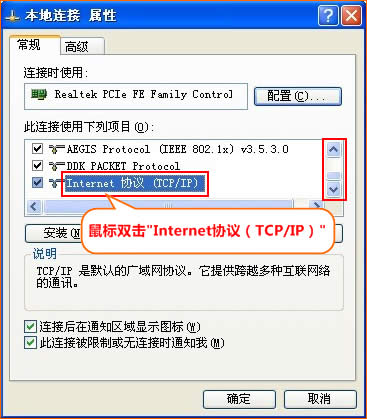
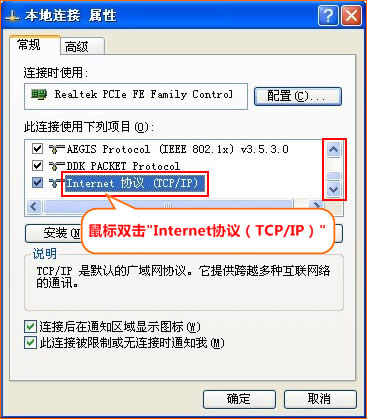
腾达 8002R 无线路由器中继WIFI信号设置教程第一步:配置好电脑的IP地址1、右键点击桌面上的“网上邻居”,选择“属性”2、右键点击“本地连接”,选择“属性”3、双击“Internet协议(TCP/IP)”4、选
腾达 8002R 无线路由器更改wifi密码(名称)方法 路由器
更新时间:2025-11-23
腾达 8002R 无线路由器修改wifi密码(名称)方法第一步:在浏览器中输入:192.168.0.1 按回车键,在跳转的页面中输入 “admin”,确定即可第二步:点击“高级设置”第三步:点击“无线设置”-“无线安全
腾达 8002R 无线路由器自动取得ip上网操作说明 路由器
更新时间:2025-11-23
腾达 8002R 无线路由器自动获取ip上网设置指南第一步:连接好线路直接将入户的网线接在路由器的WAN口(蓝色),再找一根短网线,一头接电脑,一头接路由器1/2/3/4任意接口(黄色),接线方式如下图:第二步:配置好
腾达 FH303 无线路由器更改无线密码与网络名称方法 路由器
更新时间:2025-11-23
腾达 FH303 无线路由器修改无线密码和网络名称方法第一步:在浏览器中输入:192.168.0.1 按回车键 ,在跳转的页面中输入 “admin”,确定即可第二步:点击“高级设置”第三步:点击“无线设置”-“无线安全
腾达 FH303 无线路由器设置ADSL拨号上网图文使用教程 路由器
更新时间:2025-11-23
腾达 FH303 无线路由器设置ADSL拨号上网教程第一步:连接好线路电话线接入的用户(请准备2根短网线)将电话线(比较细的那根线)接猫的line口(比较小的那个口),猫分出来一根网线接路由器的WAN口(蓝色),再找一
腾达 FH303 无线路由器设置固定IP上网设置 路由器
更新时间:2025-11-23
腾达 FH303 无线路由器设置固定IP上网设置第一步:连接好线路直接将入户的网线接在路由器的WAN口(蓝色),再找一根短网线,一头接电脑,一头接路由器1/2/3/4任意接口(黄色),接线方式如下图:第二步:记录下电脑
腾达 W316R 无线路由器端口映射设置图文使用教程 路由器
更新时间:2025-11-23
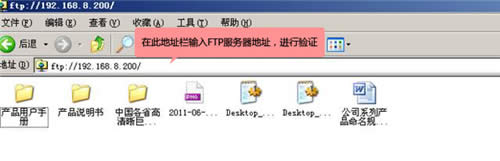
腾达 W316R 无线路由器端口映射设置教程1、FTP服务器端口映射,如下图ID 号1 FTP服务器采用21号端口号为映射端口,内网IP填写服务器电脑本地IP,以守望迷你FTP服务器为例进行详细的设置讲解端口号与FT
腾达 W316R 无线路由器带宽控制设置方法 路由器
更新时间:2025-11-23
腾达 W316R 无线路由器带宽控制设置方法1、在浏览器中输入:192.168.0.1 回车,在弹出的页面中输入:admin 点击“确定”。2、在随后的页面中点击“高级设置” 或者点击页面右上角的“高级设置”。3、在随
腾达 W316R 无线路由器MAC地址克隆设置步骤 路由器
更新时间:2025-11-23
腾达 W316R 无线路由器MAC地址克隆操作步骤1、在浏览器中输入:192.168.0.1 回车,在弹出的页面中输入:admin 点击“确定”。2、在随后的页面中点击“高级设置” 或者点击页面右上角的“高级设置”。3
返回首页
上一页
1
2
3
4
5
6
7
8
9
下一页
末页