首页
Win7 系统
win10 系统
XP系统
win8 系统
系统教程
电脑教程
游戏攻略
关于本站
当前位置:
雨林木风下载站
>
网络软件
>
详细列表
全部
安卓应用教程
办公软件教程
电脑学习教程
苹果应用教程
技术开发教程
网页设计教程
聊天工具教程
安全杀毒教程
图形图像教程
网络软件教程
应用软件教程
其它教程
360 P1 无线路由器wifi信号隐藏方法 路由器
更新时间:2025-11-28
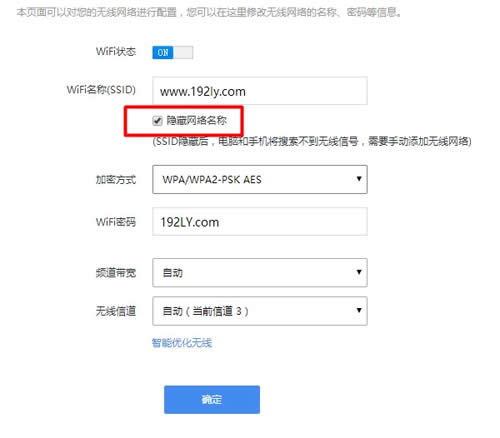
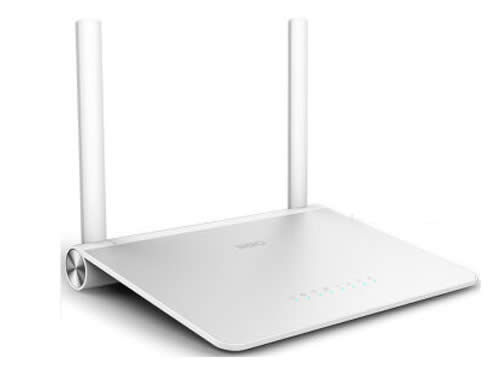
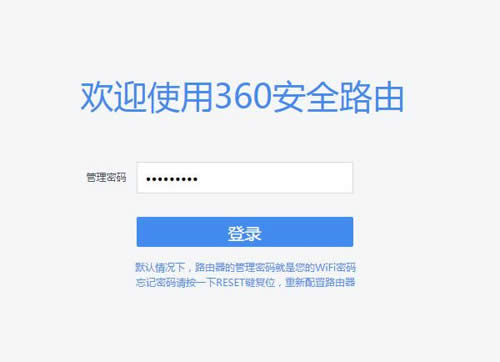
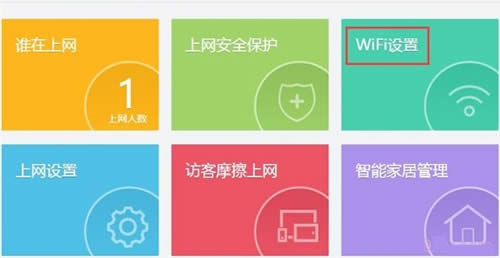
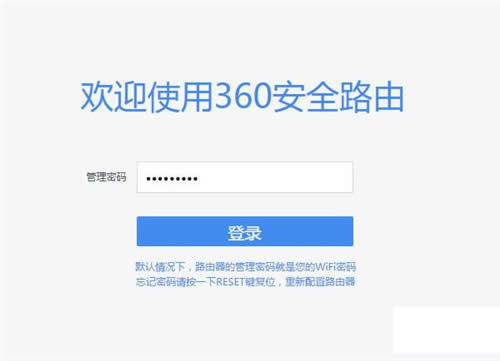
360 P1 无线路由器wifi信号隐藏方法1、打开电脑上的浏览器,在浏览器最上方显示网址的位置输入:luyou.360.cn——>输入“管理密码”,登录到360路由器的设置界面。注意问题:(1)、在浏览器中输入
360 P1 无线路由器恢复出厂设置 路由器
更新时间:2025-11-27
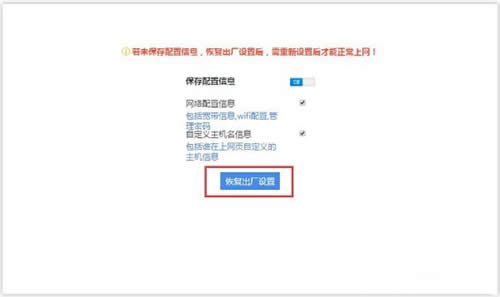
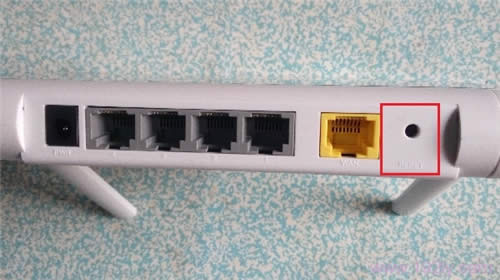
360 P1 无线路由器恢复出厂设置1、方法一:请在浏览器中输入:luyou.360.cn 或者192.168.0.1 并按下回车按键——>输入“管理密码”登录。2、点击“路由设置”——>“恢复出厂设置”。
360路由器luyou.360.cn手机登陆设置方法 路由器
更新时间:2025-11-27
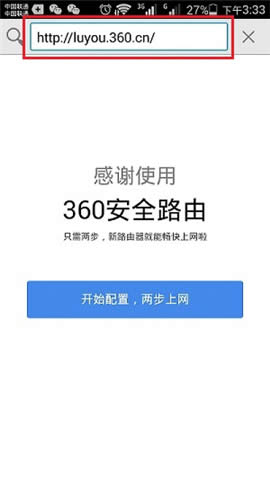
360路由器luyou.360.cn手机登陆设置方法1、手机连接到360路由器WiFi①给360路由器插上电源,然后把宽带网线连接到360路由器的WAN口。②打开手机的WLAN设置,在搜索结果列表中,找到360路由器的
360 Mini 无线路由器上网设置 路由器
更新时间:2025-11-27
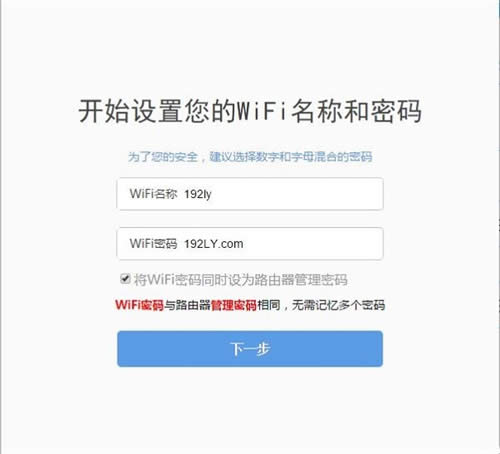
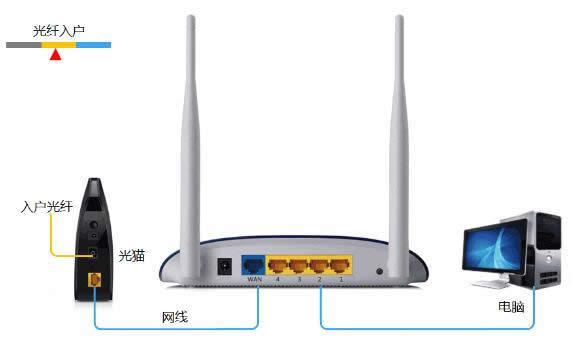
360 Mini 无线路由器上网设置一、连接360路由器mini(1)有线连接①宽带是电话线接入时:请准备2根较短的网线,360路由器mini的WAN口用网线连接宽带猫(ADSL Modem)。电脑用网线连接到360
360 P1 无线路由器桥接设置 路由器
更新时间:2025-11-27
360 P1 无线路由器桥接设置1、把360路由器插上电源,电脑用网线连接到360路由器LAN(1\2\3\4\)中任意一个接口。如果用笔记本电脑来设置,可以搜索连接到这台360路由器的默认wifi信号。温馨提示:新买
360 Mini 无线路由器DHCP服务器关闭方法 路由器
更新时间:2025-11-27
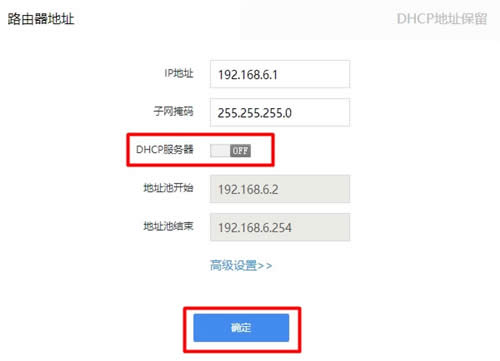
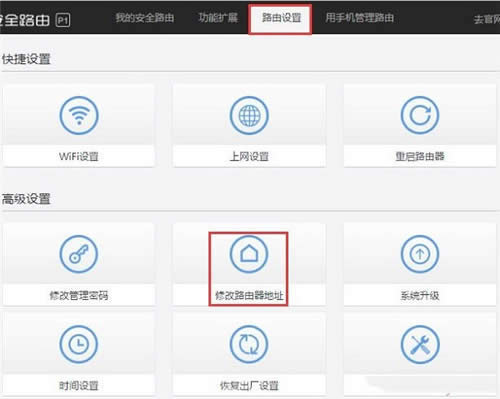
360 Mini 无线路由器DHCP服务器关闭方法1、在浏览器中输入:luyou.360.cn——>输入“管理密码”,登录到360路由器的设置界面,如下图所示。2、打开“修改路由器地址”选项,请依次点击“路由设置
360 Mini 无线路由器隐藏WiFi信号设置 路由器
更新时间:2025-11-27
360 Mini 无线路由器隐藏WiFi信号设置1、打开电脑上的浏览器,在浏览器最上方显示网址的位置输入:luyou.360.cn——>输入“管理密码”,登录到360路由器的设置界面。注意问题:(1)、在浏览器中
360 Mini 无线路由器手机设置 路由器
更新时间:2025-11-27
360 Mini 无线路由器手机设置1、给360路由器插上电源,然后把宽带网线连接到360路由器的WAN口。打开手机的WLAN设置,在搜索结果列表中,找到360路由器的WiFi信号,然后点击连接。2、打开手机上的浏览器
360 Mini 无线路由器WiFi密码重置方法 路由器
更新时间:2025-11-27
360 Mini 无线路由器WiFi密码重置方法1、在浏览器中输入:luyou.360.cn 或者 192.168.0.1 并按下键盘中的回车按键——>在弹出的对话框中,输入360路由器的管理密码,登录到360路
360 Mini 无线路由器恢复出厂设置方法 路由器
更新时间:2025-11-27
360 Mini 无线路由器恢复出厂设置方法1、方法一:请在浏览器中输入:luyou.360.cn 或者192.168.0.1 并按下回车按键——>输入“管理密码”登录。2、点击“路由设置”——>“恢复出厂
360 Mini 无线路由器无线中继设置 路由器
更新时间:2025-11-27
360 Mini 无线路由器无线中继设置1、把360路由器插上电源,电脑用网线连接到360路由器LAN(1\2\3\4\)中任意一个接口。如果用笔记本电脑来设置,可以搜索连接到这台360路由器的默认wifi信号。温馨提
luyou.360.cn登陆页面打开不知道决方法 路由器
更新时间:2025-11-27
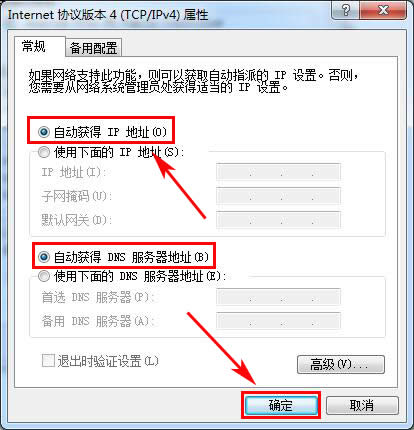
luyou.360.cn登陆页面打不开解决办法1、在设置360安全路由器时,需要把电脑本地连接(以太网)中的IP地址,设置为自动获得(动态IP),如下图所示。2、360路由器连接问题①宽带是电话线接入时:请准备2根较短
360 P1 无线路由器设置完不能上网处理方法 路由器
更新时间:2025-11-27
360 P1 无线路由器设置完不能上网解决办法一、检查360路由器联网是否成功(1)、360路由器联网成功完成设置后,重新登录到360路由器的设置界面,查看“连接状态”,如果显示:正常,说明360路由器与运营商服务器之
360 P2 无线路由器上网设置 路由器
更新时间:2025-11-27
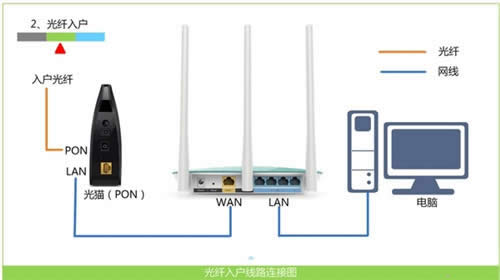
360 P2 无线路由器上网设置1、连接360 P2路由器①宽带是电话线接入时:请准备2根较短的网线,360 P2路由器的WAN口用网线连接宽带猫(ADSL Modem)。电脑用网线连接到360 P2路由器1、2、3、
360 P2 无线路由器硬盘休眠技巧使用 路由器
更新时间:2025-11-27
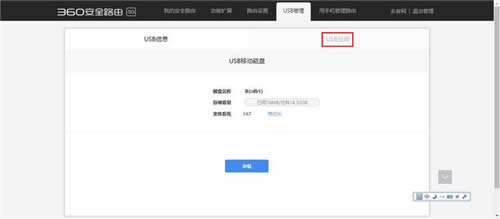
360 P2 无线路由器硬盘休眠功能使用1、首先,在浏览器地址栏中输入5G路由的管理地址(默认地址:192.168.0.1 或 通用地址:luyou.360.cn),然后,输入管理密码输入管理密码后,点击“确定”按钮,
360 P2 无线路由器通过电脑终端查看路由USB存储设备设置流程 路由器
更新时间:2025-11-27
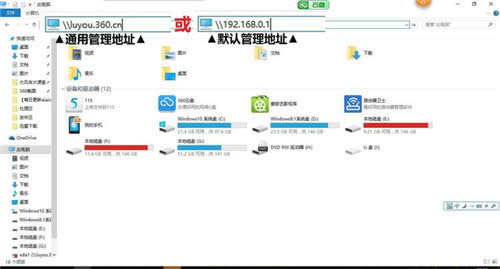
360 P2 无线路由器通过电脑终端查看路由USB存储设备操作流程首先,将您的U盘 或 插入存储卡的读卡器 或 移动硬盘(以下称为USB存储设备),插入5G路由后面的USB接口上,如下图插入USB存储设备后,5G路由面
360 P2 无线路由器宽带加速(多拨)技巧使用方法 路由器
更新时间:2025-11-27
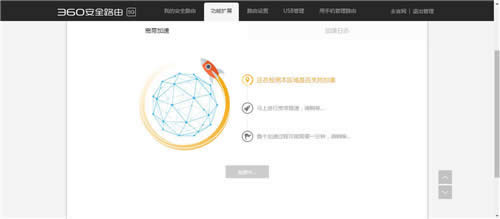
360 P2 无线路由器宽带加速(多拨)功能使用方法1、在浏览器地址栏中输入5G路由的管理地址(默认地址:192.168.0.1 或 通用地址:luyou.360.cn),然后,输入管理密码输入管理密码后,点击“登录”
360 P1 无线路由器固件紧急升级图文使用教程 路由器
更新时间:2025-11-27
360 P1 无线路由器固件紧急升级教程1、 手动硬件复位,找个尖锐的东西,按住p1背面的reset孔30s左右松开。2、电脑有线连接p1路由LAN口(1-4都可以),在电脑上-控制面板/网络和 Internet/网
360 P1 无线路由器出现系统问题处理方法 路由器
更新时间:2025-11-27
360 P1 无线路由器出现系统问题解决方法操作步骤第一步:将路由固件和TFTP客户端软件下载到本地第二步:将下载好的路由固件和TFTP客户端软件放入同一个文件夹中(建议直接放桌面)并且,将下载好的路由固件重命名为ra
360 P1 无线路由器当无线交换机使用方法 路由器
更新时间:2025-11-27
360 P1 无线路由器当无线交换机使用方法1、登录360路由器P1的管理界面,打开浏览器输入luyou.360.cn并输入管理密码2、找到【路由设置】--【高级设置】--【修改路由器地址】3、把360路由器P1的内网
360 P1 无线路由器端口映射技巧设置 路由器
更新时间:2025-11-27
360 P1 无线路由器端口映射功能设置1、端口映射功能位置:Web管理页—功能扩展—端口映射2、端口映射功能介绍:此功能用来实现通过互联网上访问企业内部主机的某些应用和服务。比如:通过端口的映射,你可以架设WEB服务
360 P2 无线路由器云盘搬家插件的安装与使用方法 路由器
更新时间:2025-11-27
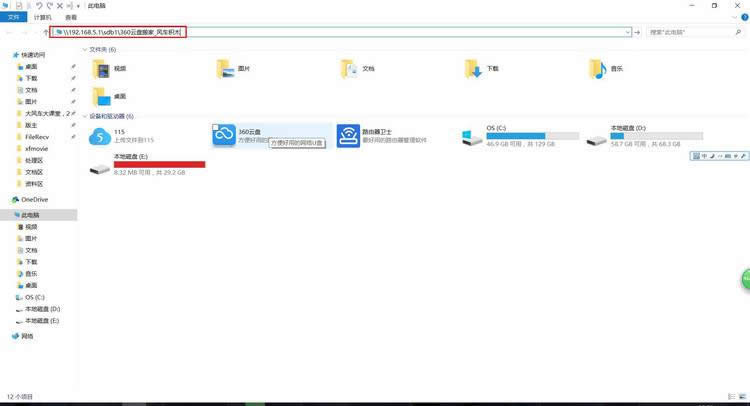
360 P2 无线路由器云盘搬家插件的安装和使用方法一、云盘搬家插件的安装方法第一步:将您的U盘 或 插入存储卡的读卡器 或 移动硬盘(以下称为:USB存储设备),插入5G路由后面的USB接口上,如下图第二步:进入5G
360 P1 无线路由器防蹭网技巧的打开与使用方法 路由器
更新时间:2025-11-27
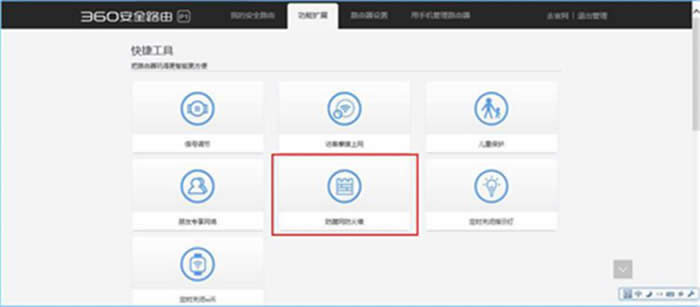
360 P1 无线路由器防蹭网功能的开启和使用方法一、开启防蹭网功能的方法1、通过电脑版Web管理页开启防蹭网功能在浏览器地址栏中输入192.168.0.1(路由的IP地址未更改的情况下),然后,输入管理密码,输入管理
360 P1 无线路由器访客摩擦上网技巧的使用 路由器
更新时间:2025-11-27
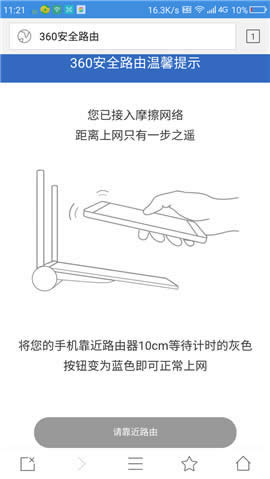
360 P1 无线路由器访客摩擦上网功能的使用首先,在浏览器地址栏中输入您安全路由的管理地址(通用地址:luyou.360.cn 或 默认地址:192.168.0.1),然后,输入管理密码。输入管理密码后,点击“登录”
360 安全路由mini 无线路由器无线中继设置 路由器
更新时间:2025-11-27
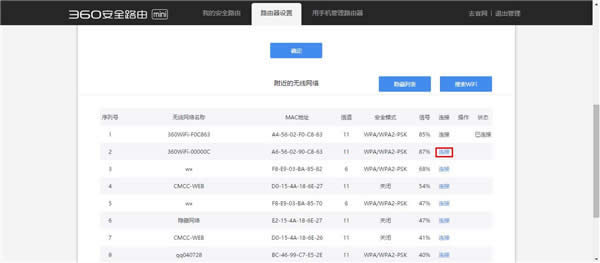
360 安全路由mini 无线路由器无线中继设置首先,你需要用无线或有线连接的方式,连接360安全路由mini(以下简称为mini路由)连接上mini路由后,在浏览器地址栏中输入mini路由的管理地址(默认地址:192
360 P1 无线路由器访Web管理页设置多时段的设置方法 路由器
更新时间:2025-11-27
360 P1 无线路由器访Web管理页设置多时段的操作方法首先,在浏览器地址栏中输入安全路由的管理地址(默认地址:192.168.0.1 或 通用地址:luyou.360.cn),然后,输入管理密码,输入管理密码后,
360 P1 无线路由器IP/MAC绑定设置方法 路由器
更新时间:2025-11-27
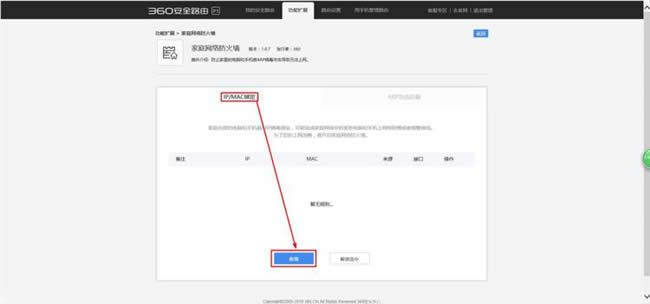
360 P1 无线路由器IP/MAC绑定操作方法首先,在浏览器地址栏中输入您安全路由的管理地址(通用地址:luyou.360.cn 或 默认地址:192.168.0.1),然后,输入管理密码(默认为WiFi密码)。输
腾达 AC15 无线路由器上网设置 路由器
更新时间:2025-11-27
腾达 AC15 无线路由器上网设置1、在浏览器地址栏中输入:http://tendawifi.com 按回车键,在跳转的页面中点击“开始体验”。2、填写宽带运营商(网络管理员)提供的的宽带帐号、宽带密码,然后点击“下一
腾达 N300 无线路由器IP与MAC地址绑定 路由器
更新时间:2025-11-27
腾达 N300 无线路由器IP与MAC地址绑定在腾达路由器中设置IP与MAC地址绑定之前,需要先弄清楚自己电脑/手机的MAC地址,并规划好具体的IP地址与MAC地址的绑定关系。1、在浏览器中输入:192.168.0.1
腾达 路由器tendawifi.com打开不了 路由器
更新时间:2025-11-27
腾达 路由器tendawifi.com打不开一、腾达路由器连接问题腾达路由器的WAN口,是用来连接猫(宽带网线)的,腾达路由器的LAN(1\2\3\4)口,是用来连接电脑的。温馨提醒:(1)、如果你是用手机来设置腾达路
返回首页
上一页
1
2
3
4
5
6
7
8
9
下一页
末页