首页
Win7 系统
win10 系统
XP系统
win8 系统
系统教程
电脑教程
游戏攻略
关于本站
当前位置:
雨林木风下载站
>
网络软件
>
详细列表
全部
安卓应用教程
办公软件教程
电脑学习教程
苹果应用教程
技术开发教程
网页设计教程
聊天工具教程
安全杀毒教程
图形图像教程
网络软件教程
应用软件教程
其它教程
腾达 W15E 无线路由器设置上网设置流程 路由器
更新时间:2025-11-26
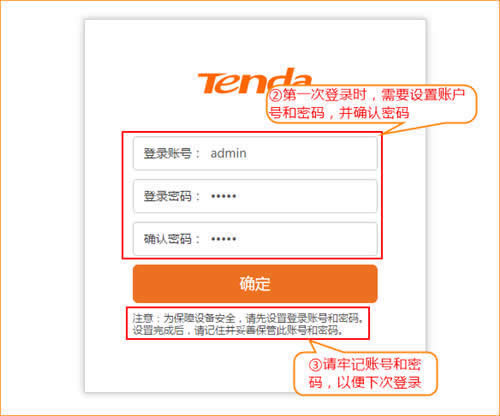
腾达 W15E 无线路由器设置上网操作流程一、连接好线路从外网接一条网线进来到路由器WAN口上,再从路由器上面LAN口分出一条网线连接到电脑上,如下图所示:二、选择正确的上网方式并设置路由器1.在浏览器地址栏输入www
腾达 W15E 无线路由器设置5G优先方法 路由器
更新时间:2025-11-26
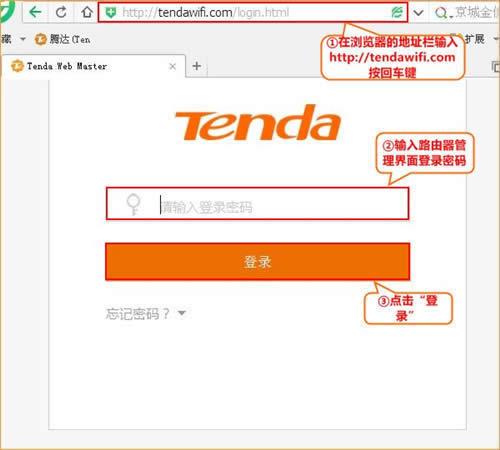
腾达 W15E 无线路由器设置5G优先方法一、登陆路由器的设置界面在浏览器地址栏输入www.tendawifi.com,并按回车键2.输入登录账号和密码,并点击“登录”二、设置2.4G无线名称和5G无线名称一致正常登录
腾达 W15E 无线路由器更改WiFi名称与密码设置 路由器
更新时间:2025-11-26
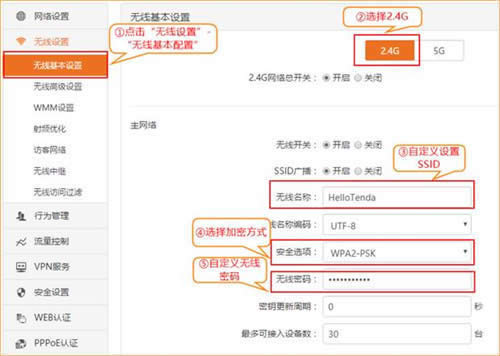
腾达 W15E 无线路由器修改WiFi名称和密码设置一、登录路由器的设置界面在浏览器地址栏输入www.tendawifi.com,并按回车键2.输入登录账号和密码,并点击“登录”二、修改路由器的SSID和密码1.正常登
腾达 AC6 无线路由器设置网速控制技巧 路由器
更新时间:2025-11-26
腾达 AC6 无线路由器设置网速控制功能1、在浏览器搜索地址栏中输入:http://tendawifi.com按回车键 ,输入路由器管理界面登录密码,点击“登录”。2、点击“高级功能” ,选择“网速控制”:3、选择所要
腾达 AC6 无线路由器设置PPTP服务器图文使用教程 路由器
更新时间:2025-11-26
腾达 AC6 无线路由器设置PPTP服务器教程第一步:在浏览器搜索地址栏中输入:http://tendawifi.com 按回车键 ,输入路由器管理界面登录密码,点击“登录”第二步:点击“VPN” ,选择“PPTP服务
腾达 AC6 无线路由器调节无线信号强度方法 路由器
更新时间:2025-11-26
腾达 AC6 无线路由器调节无线信号强度方法1、在浏览器搜索地址栏中输入:http://tendawifi.com 按回车键 ,输入路由器管理界面登录密码,点击“登录”。2、点击“无线设置” ,并选择“信号调节”:3、
腾达 AC9 无线路由器设置USB文件共享技巧 路由器
更新时间:2025-11-26
腾达 AC9 无线路由器设置USB文件共享功能一、设置USB文件共享在浏览器搜索地址栏中输入:http://tendawifi.com 按回车键 ,输入路由器管理界面登录密码,点击“登录”。2. 点击“USB设置” ,
腾达 AC9 无线路由器设置打印机共享服务设置流程 路由器
更新时间:2025-11-26
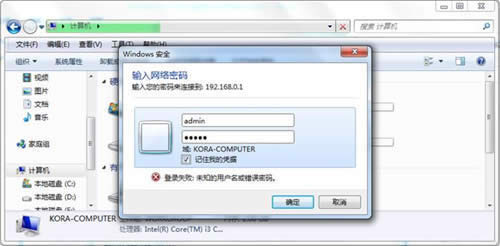
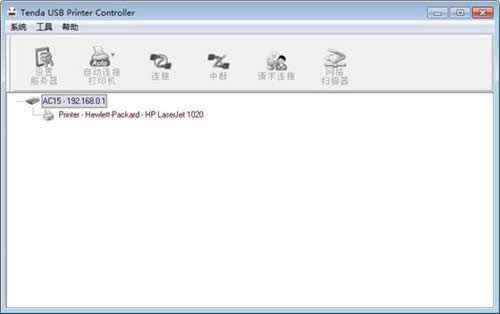
腾达 AC9 无线路由器设置打印机共享服务操作流程第一步:首先在电脑上安装打印机的驱动,将打印机的USB接口与路由器的USB接口相连接。第二步:在浏览器搜索地址栏中输入:http://tendawifi.com 按回车
腾达 AC9 无线路由器设置网速控制方法 路由器
更新时间:2025-11-26
腾达 AC9 无线路由器设置网速控制方法1、在浏览器搜索地址栏中输入:http://tendawifi.com按回车键 ,输入路由器管理界面登录密码,点击“登录”。2、点击“高级功能” ,选择“网速控制”:3、选择所要
腾达 AC9 无线路由器设置家长控制小孩上网向导 路由器
更新时间:2025-11-26
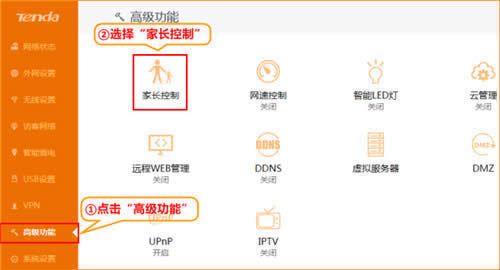
腾达 AC9 无线路由器设置家长控制小孩上网指南1、在浏览器搜索地址栏中输入:http://tendawifi.com 按回车键 ,输入路由器管理界面登录密码,点击“登录”。2、点击“高级功能” ,选择“家长控制”:3
腾达 AC9无线路由器设置APP管理技巧 路由器
更新时间:2025-11-26
腾达 AC9无线路由器设置APP管理功能1、在浏览器搜索地址栏中输入:http://tendawifi.com 按回车键 ,输入路由器管理界面登录密码,点击“登录”。2、点击“高级功能” ,选择“APP管理”:3、手机
腾达 AC9 无线路由器如何设置PPTP与L2TP客户端? 路由器
更新时间:2025-11-26
腾达 AC9 无线路由器如何设置PPTP和L2TP客户端?1、在浏览器搜索地址栏中输入:http://tendawifi.com 按回车键,输入路由器管理界面登录密码,点击“登录“。2、点击“VPN” ,选择“PPTP
腾达 F6 无线路由器设置Client+AP上网图文使用教程 路由器
更新时间:2025-11-26
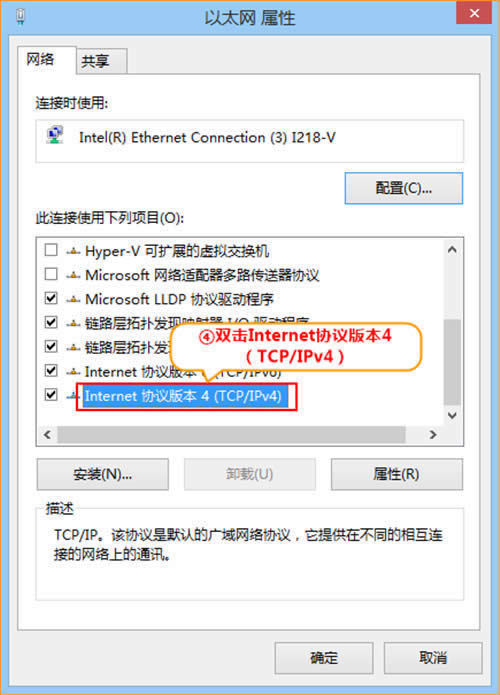
腾达 F6 无线路由器设置Client+AP上网教程一、配置好电脑的IP地址将电脑上的本地连接IP地址设置为“自动获得IP地址”右键点击桌面上的“网上邻居”,选择“属性”:2.右键点击“本地连接”,选择“属性”:3.双
腾达 AC6 无线路由器自动选择LED灯设置定时关闭方法 路由器
更新时间:2025-11-26
腾达 AC6 无线路由器智能LED灯设置定时关闭方法第一步:在浏览器搜索地址栏中输入:http://tendawifi.com 按回车键 ,输入路由器管理界面登录密码,点击“登录”。第二步:点击“高级功能” ,选择“智
腾达 AR301(套装)无线路由器设置一键桥接图文使用教程 路由器
更新时间:2025-11-26
腾达 AR301(套装)无线路由器设置一键桥接教程第一步:连接好类型Modem接入的用户(请准备2根短网线) 网线直接入户的用户请往下看将猫分出来一根网线接路由器的WAN口(蓝色),再找一根网线,一头接电脑,一头接路由
腾达 FH1203 无线路由器设置万能桥接方法 路由器
更新时间:2025-11-26
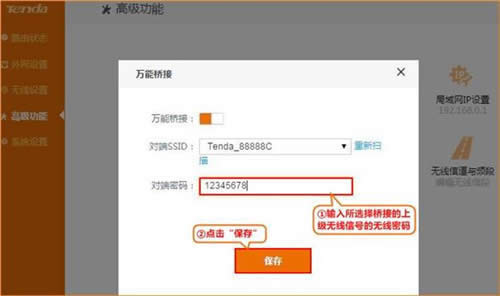
腾达 FH1203 无线路由器设置万能桥接方法注意事项:1.设置client+AP前必须知道上级WIFI信号的安全模式,信道,加密规则,密钥(这点非常重要!)2.找一根网线,一头接电脑,一头接路由器LAN1/LAN2/
腾达 FH1203 无线路由器WIFI定时关闭设置 路由器
更新时间:2025-11-26
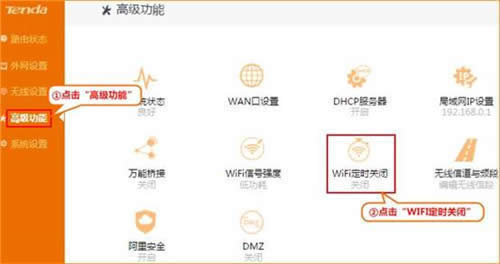
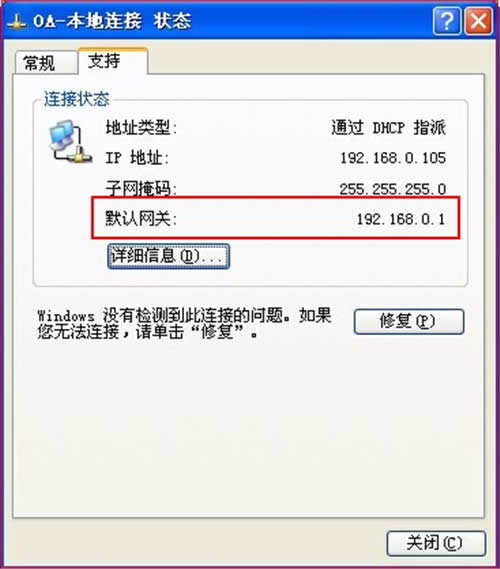
腾达 FH1203 无线路由器WIFI定时关闭设置第一步:在浏览器中输入:192.168.0.1 按回车键,登录到路由器设置界面,如下图:第二步:在路由器设置界面中点击“高级功能”,选择“WIFI定时关闭”,在打开的页
腾达 FH1203 无线路由器更改无线信号名称及无线密码图文使用教程 路由器
更新时间:2025-11-26
腾达 FH1203 无线路由器修改无线信号名称及无线密码教程第一步:在浏览器搜索栏中输入:192.168.0.1 按回车键 ,登录到路由器设置界面,如下图:第二步:点击“无线设置” ,修改路由器的无线信号名称及无线密码
腾达 FH1203 无线路由器设置宽带连接上网向导 路由器
更新时间:2025-11-26
腾达 FH1203 无线路由器设置宽带连接上网指南第一步:连接好线路直接将入户的网线(没有猫的用户)或者猫出来的网线(有猫的用户 )接在路由器的WAN口,再找一根短网线,一头接电脑,一头接路由器LAN1/LAN2/L
腾达 FH450 V3 无线路由器设置无线信号放大模式 路由器
更新时间:2025-11-26
腾达 FH450 V3 无线路由器设置无线信号放大模式第一步:配置好电脑的IP地址将电脑上的本地连接IP地址设置为“自动获得IP地址”右键点击桌面上的“网上邻居”,选择“属性”:2.右键点击“本地连接”,选择“属性”:
腾达 W20E+ 企业无线路由器设置上网图文使用教程 路由器
更新时间:2025-11-26
腾达 W20E+ 企业无线路由器设置上网教程第一步:连接类型准备工作:两根网线、电脑入户的网线接路由器的WAN口(WAN 1或者WAN 2),另一根网线,一头接电脑,一头接路由器LAN1/LAN2/LAN3任意接口,
腾达 W20E+ 企业无线路由器设置无线中继设置流程 路由器
更新时间:2025-11-26
腾达 W20E+ 企业无线路由器设置无线中继操作流程第一步:在W20E+管理界面打开无线中继功能;1、连接电脑后进入网页“www.tendawifi.com”—在“无线设置”选择“无线中继”,开启无线中继功能;第二步:
腾达 W20E+ 企业无线路由器USB共享设置 路由器
更新时间:2025-11-26
腾达 W20E+ 企业无线路由器USB共享设置第一步:将USB设备插入W20E+USB端口将USB设备插入W20E+USB端口。第二步:打开W20E+USB文件共享界面进入W20E+操作界面,选择“虚拟服务器”—“US
腾达 W20E+ 企业无线路由器设置IPSEC用户方法 路由器
更新时间:2025-11-26
腾达 W20E+ 企业无线路由器设置IPSEC用户方法第一步:搭建好VPN物理连接环境搭建好IPSec的物理环境,本文档以一个特例,现实环境会根据需求所有不同。第二步:设置路由器①的IPSec打开“VPN服务”,点击I
腾达 W20E+ 企业无线路由器设置WEB认证图文使用教程 路由器
更新时间:2025-11-26
腾达 W20E+ 企业无线路由器设置WEB认证教程第一步: 连接线路从外网接一条网线进来到路由器WAN口上,再从路由器上面LAN口分出一条网线到电脑上,设置完后进入设置界面“www.tendawifi.com”第二步:
腾达 W20E+ 企业无线路由器行为管理操作说明 路由器
更新时间:2025-11-26
腾达 W20E+ 企业无线路由器行为管理设置指南第一步:进入W20E+行为管理界面通过电脑进入W20E增强型管理界面,点击“行为管理”。第二步:添加时间组1. 选择“IP组和时间组”2. 选择“新增时间组”并填写组策略
腾达 W20E+ 企业无线路由器设置微信连WIFI服务 路由器
更新时间:2025-11-26
腾达 W20E+ 企业无线路由器设置微信连WIFI服务第一步:开通微信连WIFI服务① 登录微信公众平台② 添加“微信连 Wi-Fi”功能插件A.开通微信连 Wi-Fi 服务B. 请按照微信的提示,完整填写申请“微信连
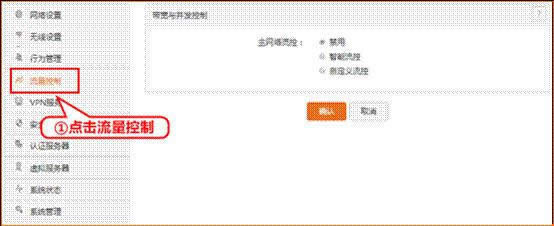
腾达 W20E+ 企业无线路由器设置流量控制方法 路由器
更新时间:2025-11-26
腾达 W20E+ 企业无线路由器设置流量控制方法第一步:连接好线路准备工作:正在联网的路由器、一根网线、电脑一根网线,一头接电脑,一头接路由器LAN1/LAN2/LAN3任意接口,接线方式如下图:第二步:登陆管理页面打
腾达 E10 企业无线路由器更改无线密码与无线网络名称 路由器
更新时间:2025-11-26
腾达 E10 企业无线路由器修改无线密码和无线网络名称第一步:在浏览器中输入:192.168.0.1 按回车键 ,在跳转的页面中输入 “admin”,确定即可。第二步:在跳转的页面中“无线加密”一栏更改无线信号名称和无
腾达 E10 企业无线路由器设置无线桥接图文使用教程 路由器
更新时间:2025-11-26
腾达 E10 企业无线路由器设置无线桥接教程步骤一:修改LAN口IP地址;将两台无线路由器的LAN口地址设置为同一网段的不同IP地址,如上级无线路由器的LAN口地址是192.168.0.1,则可设置无线路由器LAN口I
返回首页
上一页
1
2
3
4
5
6
7
8
9
下一页
末页