首页
Win7 系统
win10 系统
XP系统
win8 系统
系统教程
电脑教程
游戏攻略
关于本站
当前位置:
雨林木风下载站
>
网络软件
>
详细列表
全部
安卓应用教程
办公软件教程
电脑学习教程
苹果应用教程
技术开发教程
网页设计教程
聊天工具教程
安全杀毒教程
图形图像教程
网络软件教程
应用软件教程
其它教程
TP-Link TL-WDR6300 无线路由器上网设置 路由器
更新时间:2025-11-16
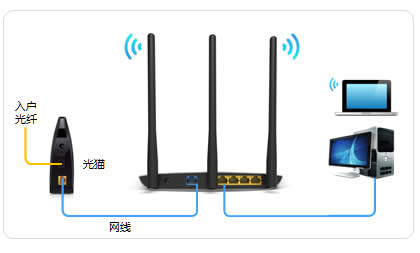
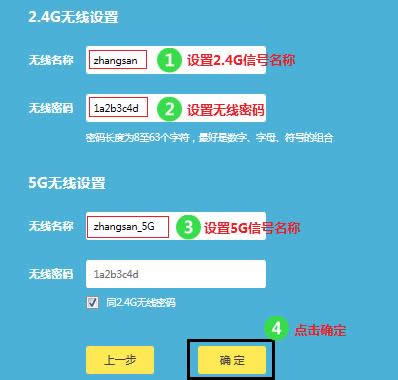
TP-Link TL-WDR6300 无线路由器上网设置1、首先我们要先连接线路,根据入户线路的不同,宽带可以分为电话线、光纤、网线三种接入方式。不同宽带接入方式下,路由器如何连接请参考以下:①电话线上网:用户需要准备
TP-Link TL-WDR6300 V5~V7 无线路由器WDS无线桥接设置 路由器
更新时间:2025-11-16
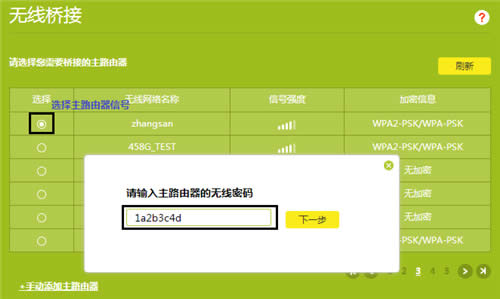
TP-Link TL-WDR6300 V5~V7 无线路由器WDS无线桥接设置1、操作电脑连接到副路由器的LAN口或无线信号(默认为TP-LINK_XXXX),打开浏览器,清空地址栏并输入tplogin.cn登录管理界
TP-Link TL-WDR6300 V2 无线路由器上网控制网络权限设置 路由器
更新时间:2025-11-16
TP-Link TL-WDR6300 V2 无线路由器上网控制网络权限设置1、登录路由器管理界面,点击 上网控制 >> 日程计划 >> 增加单个条目,添加 工作时间,如下图所示:2、按照同样的设
TP-Link TL-WDR6300 V5~V7 无线路由器端口映射操作说明 路由器
更新时间:2025-11-16
TP-Link TL-WDR6300 V5~V7 无线路由器端口映射设置指南1、在浏览器输入tplogin.cn登录路由器管理界面,点击 应用管理,进入 虚拟服务器,如下图:2、点击 添加,如下图:3、输入需要映射的服
TP-Link TL-WDR6300 V4 无线路由器网速局限设置 路由器
更新时间:2025-11-16
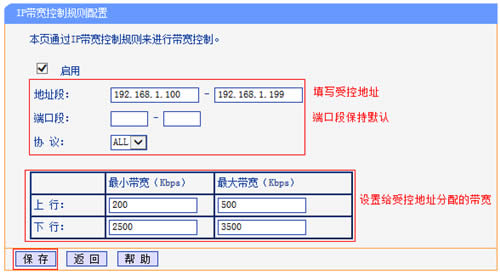
TP-Link TL-WDR6300 V4 无线路由器网速限制设置1、登录路由器管理界面,点击 设备管理,进入管理设置页面,如下图:2、找到待控制的主机,该页面有多个终端,找到待控制的终端(速率占用异常,或者通过MAC
TP-Link TL-WDR6300 V3 无线路由器无线WiFi设置及管理方法 路由器
更新时间:2025-11-16
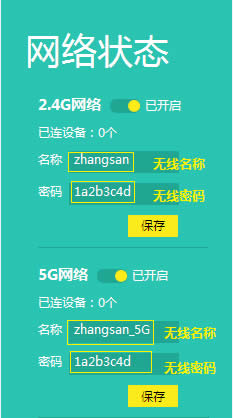
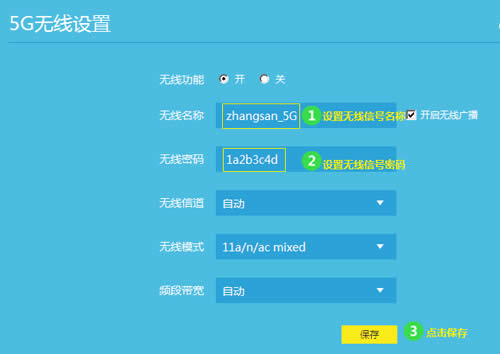
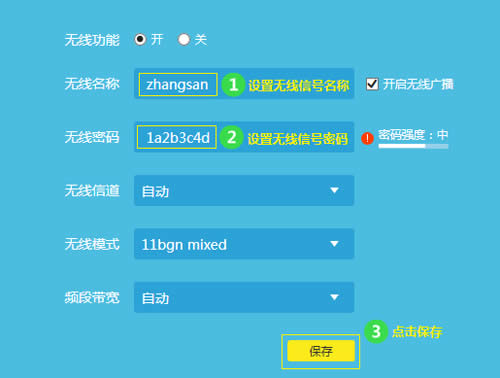
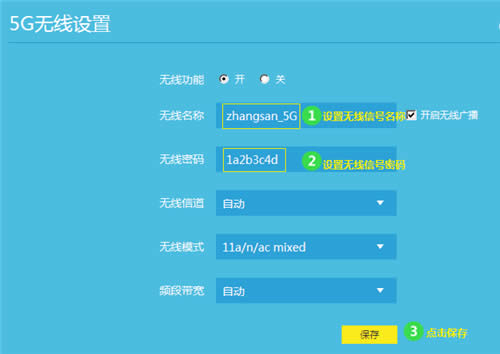
TP-Link TL-WDR6300 V3 无线路由器无线WiFi设置及管理方法1、登录管理界面,在常用设置中点击 无线设置,如下图:2、修改2.4G和5G的无线名称以及无线密码,点击 保存,设置立即生效。如下图:如果
TP-Link TL-WDR6300 V5~V7 无线路由器当做无线交换机使用 路由器
更新时间:2025-11-16
TP-Link TL-WDR6300 V5~V7 无线路由器当做无线交换机使用1、连接电脑和路由器,将设置电脑通过网线连接到TL-WDR6300的LAN口,如下图:注意:为了避免IP地址或DHCP服务器冲突,此处请勿将
TP-Link TL-WDR6500 V4 无线路由器WDS无线桥接设置 路由器
更新时间:2025-11-16
TP-Link TL-WDR6500 V4 无线路由器WDS无线桥接设置1、确认需要桥接的信号参数,即主路由器的无线信号名称、无线密码,以下仅做本文举例:注意:无线桥接(WDS)的所有操作均在副路由器完成,无需设置主路
TP-Link TL-WDR6500 V2 无线路由器网速局限方法 路由器
更新时间:2025-11-16
TP-Link TL-WDR6500 V2 无线路由器网速限制方法1、台式机手动指定IP地址(本例为192.168.1.10);2、其他的电脑、手机等终端设置为自动获取IP地址。注意:台式机在手动指定IP地址时,必须指
TP-Link TL-WDR6500 V5-V6 无线路由器上网时间控制 路由器
更新时间:2025-11-16
TP-Link TL-WDR6500 V5-V6 无线路由器上网时间控制1、在浏览器输入tplogin.cn登录路由器管理界面,点击 设备管理,进入管理设置页面,如下图:2、找到待控制主机,该页面有多个终端,找到待控制
TP-Link TL-WDR5600 V2~V5 无线路由器无线名称WiFi密码设置 路由器
更新时间:2025-11-16
TP-Link TL-WDR5600 V2~V5 无线路由器无线名称WiFi密码设置1、清空浏览器地址栏,输入管理地址tplogin.cn,如下图:2、输入路由器的管理密码,进入管理界面:方法一、在首页查看和修改:登录
TP-Link TL-WDR7400 无线路由器端口映射操作说明 路由器
更新时间:2025-11-16
TP-Link TL-WDR7400 无线路由器端口映射设置指南1、登录路由器管理界面,点击 应用管理,进入应用中心,如下图:2、找到虚拟服务器,点击 进入,如下:3、点击添加。4、输入需要映射的服务器的参数,如下:5
TP-Link TL-WDR7400 无线路由器WiFi名称与密码设置 路由器
更新时间:2025-11-16
TP-Link TL-WDR7400 无线路由器WiFi名称和密码设置1、清空浏览器地址栏,输入管理地址tplogin.cn,如下图:2、输入路由器的管理密码,进入管理界面:方法一、在首页查看和修改登录管理界面后,在页
TP-Link TL-WDR7400 无线路由器控制上网时间 路由器
更新时间:2025-11-16
TP-Link TL-WDR7400 无线路由器控制上网时间1、登录路由器管理界面,点击 设备管理,进入管理设置页面,如下图:2、找到待控制主机,该页面有多个终端,找到待控制的终端,如下:3、修改主机名称,点击终端名字
TP-Link TL-WDR7400 无线路由器WDS无线桥接设置 路由器
更新时间:2025-11-16
TP-Link TL-WDR7400 无线路由器WDS无线桥接设置1、确认需要桥接的信号参数,即主路由器的无线信号名称、无线密码,以下仅做本文举例:注意:无线桥接(WDS)的所有操作均在副路由器完成,无需设置主路由器。
TP-Link TL-WDR7400 无线路由器网速局限方法 路由器
更新时间:2025-11-16
TP-Link TL-WDR7400 无线路由器网速限制方法1、登录路由器管理界面,点击 设备管理,进入管理设置页面,如下图:2、找到待控制的主机,该页面有多个终端,找到待控制的终端(速率占用异常,或者通过MAC地址确
TP-Link TL-WDR7400 无线路由器当作无线交换机使用 路由器
更新时间:2025-11-16
TP-Link TL-WDR7400 无线路由器当作无线交换机使用1、连接电脑和路由器,将设置电脑连接到路由器的LAN口,确保电脑自动获取到IP地址和DNS服务器地址。注意:为了避免IP地址或DHCP服务器冲突,此处暂
TP-Link TL-WR890N 无线路由器WiFi密码与名称设置 路由器
更新时间:2025-11-16
TP-Link TL-WR890N 无线路由器WiFi密码和名称设置1、清空浏览器地址栏,输入管理地址tplogin.cn,如下图:2、输入路由器的管理密码,进入管理界面:方法一、在首页查看和修改:登录管理界面后,在页
TP-Link TL-WR890N 无线路由器端口映射操作说明 路由器
更新时间:2025-11-16
TP-Link TL-WR890N 无线路由器端口映射设置指南1、登录路由器管理界面,点击 应用管理,进入应用中心,如下图:2、找到虚拟服务器,点击 进入,如下:3、点击添加。4、输入需要映射的服务器的参数,如下:5、
TP-Link TL-WR890N 无线路由器网速局限设置 路由器
更新时间:2025-11-16
TP-Link TL-WR890N 无线路由器网速限制设置1、登录路由器管理界面,点击 设备管理,进入管理设置页面,如下图:2、该页面有多个终端,找到待控制的终端(速率占用异常,或者通过MAC地址确定),如下:3、点击
TP-Link TL-WR890N 无线路由器WDS无线桥接设置 路由器
更新时间:2025-11-16
TP-Link TL-WR890N 无线路由器WDS无线桥接设置1、确认需要桥接的信号参数,即主路由器的无线信号名称、无线密码,以下仅做本文举例:注意:无线桥接(WDS)的所有操作均在副路由器完成,无需设置主路由器。2
TP-Link TL-WR890N 无线路由器控制上网时间方法 路由器
更新时间:2025-11-16
TP-Link TL-WR890N 无线路由器控制上网时间方法1、登录路由器管理界面,点击 设备管理,进入管理设置页面,如下图:2、该页面有多个终端,找到待控制的终端,如下:3、点击终端名字,修改为常用名便于管理。然后
TP-Link TL-WR890N 无线路由器当做无线交换机使用 路由器
更新时间:2025-11-16
TP-Link TL-WR890N 无线路由器当做无线交换机使用1、将设置电脑连接到路由器的LAN口,确保电脑自动获取到IP地址和DNS服务器地址。注意:为了避免IP地址或DHCP服务器冲突,此处暂不将路由器与前端网络
TP-Link TL-WR890N 无线路由器上网设置 路由器
更新时间:2025-11-16
TP-Link TL-WR890N 无线路由器上网设置1、无线路由器可以实现宽带共享上网,为局域网中的台式机、笔记本、手机等终端提供有线、无线网络接入,实现宽带共享上网。基于网友们连接上网的方式不同下面小编就来跟你们讲
TP-Link TL-WDR7800 无线路由器上网设置 路由器
更新时间:2025-11-16
TP-Link TL-WDR7800 无线路由器上网设置1、首先我们要先连接路由器与电脑,由于大家入网的方式不同连接的方式也将有所不同,一般分为三种类型:①电话线入户:猫出来的网线,连接到路由器的WAN口,再使用网线将
TP-Link TL-WDR7800 无线路由器WDS无线桥接设置 路由器
更新时间:2025-11-16
TP-Link TL-WDR7800 无线路由器WDS无线桥接设置1、电脑连接到副路由器的LAN口或无线信号,并使用tplogin.cn登录管理界面。2、启用桥接应用,点击 应用管理,如下:3、找到无线桥接,点击 进入
TP-Link TL-WDR7800 无线路由器WiFi密码名称设置 路由器
更新时间:2025-11-16
TP-Link TL-WDR7800 无线路由器WiFi密码名称设置1、清空浏览器地址栏,输入管理地址tplogin.cn,如下图:2、输入路由器的管理密码,进入管理界面:方法一、在首页查看和修改登录管理界面后,在页面
TP-Link TL-WDR7800 无线路由器端口映射操作说明 路由器
更新时间:2025-11-16
TP-Link TL-WDR7800 无线路由器端口映射设置指南1、登录路由器管理界面,点击 应用管理,进入应用中心,如下图:2、找到虚拟服务器,点击 进入,如下:3、点击添加。4、输入需要映射的服务器的参数,如下:外
TP-Link TL-WDR7800 无线路由器网速局限 路由器
更新时间:2025-11-16
TP-Link TL-WDR7800 无线路由器网速限制1、登录路由器管理界面,点击 设备管理,进入管理设置页面,如下图:2、找到待控制的主机,该页面有多个终端,找到待控制的终端(速率占用异常,或者通过MAC地址确定)
TP-Link TL-WDR7500 无线路由器WDS桥接设置 路由器
更新时间:2025-11-16
TP-Link TL-WDR7500 无线路由器WDS桥接设置1、确认主路由器的无线信号名称、无线密码以及无线信道,本文使用以下参数举例:注意:无线桥接(WDS)的主要操作均在副路由器完成,只需固定主路由器的无线信道。
返回首页
上一页
23
24
25
26
27
28
29
30
31
32
下一页
末页