首页
Win7 系统
win10 系统
XP系统
win8 系统
系统教程
电脑教程
游戏攻略
关于本站
当前位置:
雨林木风下载站
>
网络软件
>
详细列表
全部
安卓应用教程
办公软件教程
电脑学习教程
苹果应用教程
技术开发教程
网页设计教程
聊天工具教程
安全杀毒教程
图形图像教程
网络软件教程
应用软件教程
其它教程
TP-Link TL-WR1041N 无线路由器无线AP使用与设置 路由器
更新时间:2025-11-11
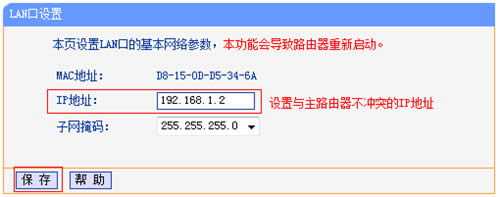
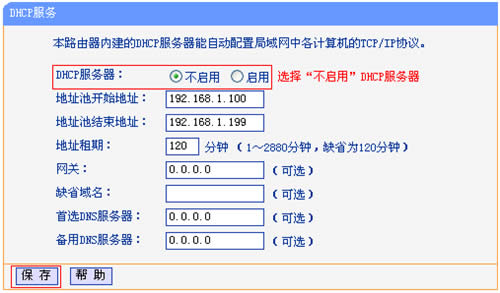
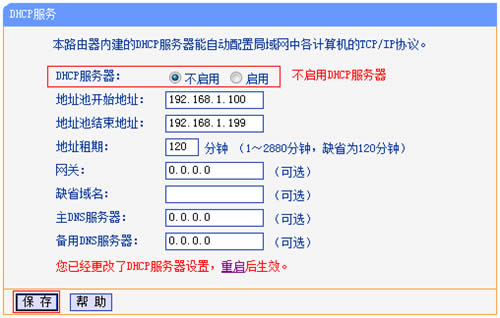
TP-Link TL-WR1041N 无线路由器无线AP使用和设置第一步:电脑连接无线路由器将设置电脑连接到路由器的任意LAN口,确认电脑已经设置为自动获取IP地址。如下图:注意:为了避免IP冲突或DHCP服务器冲突,
TP-Link TL-WDR6300 V2 无线路由器制管控小孩上网行为设置方法 路由器
更新时间:2025-11-11
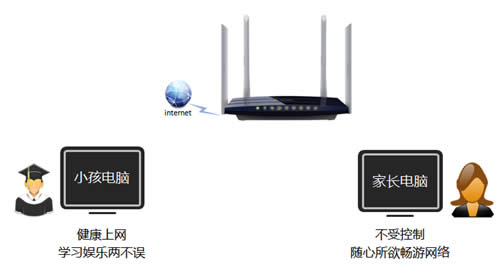
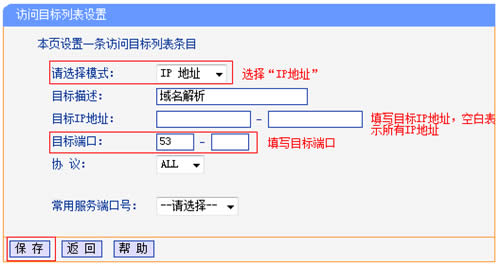
TP-Link TL-WDR6300 V2 无线路由器制管控小孩上网行为设置方法第一步:设置日程计划登录路由器管理界面,在 上网控制 >> 日程计划 中,点击 增加单个条目。添加周一至周五允许上网的时间(即
TP-Link TL-WR745N 无线路由器IP带宽控制技巧分配带宽 路由器
更新时间:2025-11-11
TP-Link TL-WR745N 无线路由器IP带宽控制功能分配带宽第一步:指定电脑IP地址1、台式机手动指定IP地址(本例为192.168.1.10);2、其他的电脑、手机等终端设置为自动获取IP地址。注意:台式机
TP-Link TL-WR745N 无线路由器上网控制管控网络权限设置 路由器
更新时间:2025-11-11
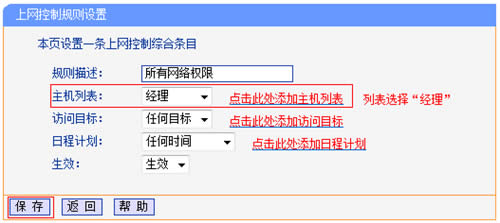
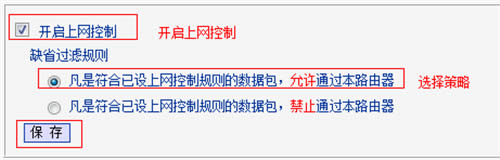
TP-Link TL-WR745N 无线路由器上网控制管控网络权限设置第一步:设置日程计划登录路由器管理界面,点击 上网控制 >> 日程计划 >> 增加单个条目,添加 工作时间,如下图所示:按照
TP-Link TL-WR745N 无线路由器无线桥接(WDS)操作说明 路由器
更新时间:2025-11-11
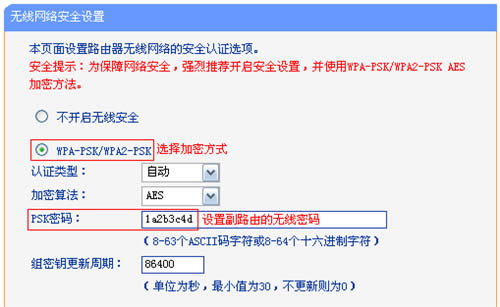
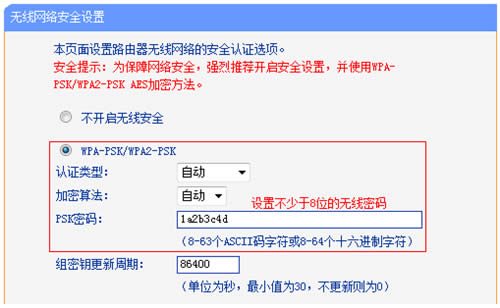
TP-Link TL-WR745N 无线路由器无线桥接(WDS)设置指南第一步:确认主路由器微信参数确认主路由器的无线信号名称、无线密码以及无线信道,本文使用以下参数举例:注意:无线桥接(WDS)的主要操作均在副路由器
TP-Link TL-WR745N V1~V2 无线路由器作交换机使用设置流程 路由器
更新时间:2025-11-11
TP-Link TL-WR745N V1~V2 无线路由器作交换机使用操作流程第一步:电脑连接无线路由器将设置电脑连接到路由器的任意LAN口,确认电脑已经设置为自动获取IP地址。如下图:注意:为了避免IP冲突或DHCP
TP-Link TL-WR745N 无线路由器映射服务器到外网设置指导 路由器
更新时间:2025-11-11
TP-Link TL-WR745N 无线路由器映射服务器到外网操作指导第一步:确认服务器搭建成功设置虚拟服务器之前,需要确认以下几点:第二步:添加虚拟服务器规则1、开始设置登录路由器管理界面,进入 转发规则 >&
TP-Link TL-WR745N 无线路由器管控小孩上网行为设置 路由器
更新时间:2025-11-11
TP-Link TL-WR745N 无线路由器管控小孩上网行为设置第一步:设置日程计划登录路由器管理界面,在 上网控制 >> 日程计划 中,点击 增加单个条目。添加周一至周五允许上网的时间(即19:30-2
TP-Link TL-WDR8620 V2 无线路由器控制上网时间设置图文使用教程 路由器
更新时间:2025-11-11
TP-Link TL-WDR8620 V2 无线路由器控制上网时间设置教程1、进入设置界面登录路由器管理界面,点击“设备管理”,进入管理设置页面,如下图:2、找到待控制主机该页面有多个终端,找到待控制的终端。如下:3、
TP-Link TL-WDR8620 V2 无线路由器更改wifi名称及密码方法 路由器
更新时间:2025-11-11
TP-Link TL-WDR8620 V2 无线路由器修改wifi名称及密码方法1、进入设置界面终端连接路由器后,打开浏览器,清空地址栏输入tplogin.cn(或192.168.1.1),填写管理密码,登录管理界面。
TP-Link TL-WDR8620 V2 无线路由器无线设备接入控制设置 路由器
更新时间:2025-11-11
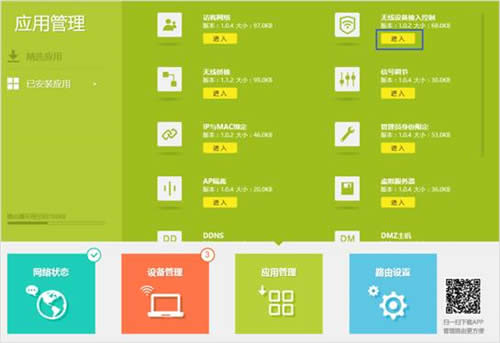
TP-Link TL-WDR8620 V2 无线路由器无线设备接入控制设置1、进入设置界面登录路由器管理界面,点击“应用管理”,找到无线设备接入控制,点击 “进入”。如下图:2、设置无线接入控制开启接入控制功能,然后添
TP-Link TL-WDR8620 V2 无线路由器设置WDS桥接方法 路由器
更新时间:2025-11-11
TP-Link TL-WDR8620 V2 无线路由器设置WDS桥接方法1、登录管理界面操作电脑使用网线连接副路由器的LAN口或者使用无线连接副路由器的无线信号。打开浏览器,清空地址栏,输入tplogin.cn(或19
TP-Link TL-WDR8620 V2 无线路由器设置网速局限(带宽控制)向导 路由器
更新时间:2025-11-11
TP-Link TL-WDR8620 V2 无线路由器设置网速限制(带宽控制)指南1、进入设置页面登录路由器管理界面,点击“设备管理”,进入管理设置页面。如下图:2、找到待控制的主机该页面有多个终端,找到待控制的终端(
TP-Link TL-WDR8620 V2 无线路由器映射服务器到外网设置方法 路由器
更新时间:2025-11-11
TP-Link TL-WDR8620 V2 无线路由器映射服务器到外网操作方法1、进入虚拟服务器设置页面登录路由器管理界面,点击“应用管理”,进入应用中心,如下图:找到虚拟服务器,点击“进入”,如下:2、添加映射条目及
TP-Link TL-WDR8620 V2 无线路由器当作交换机使用图文使用教程 路由器
更新时间:2025-11-11
TP-Link TL-WDR8620 V2 无线路由器当作交换机使用教程1、连接电脑和路由器将设置电脑连接到路由器的LAN口,确保电脑自动获取到IP地址和DNS服务器地址。如下:如果是通过无线方式设置,则无线终端搜索并
TP-Link TL-WDR4320 无线路由器打印服务器操作说明 路由器
更新时间:2025-11-11
TP-Link TL-WDR4320 无线路由器打印服务器设置指南准备工作:需要使用打印服务的电脑必须先进行以下操作(否则无法打印):【1】下载并安装打印服务器控制程序。【2】确保电脑已安装打印机的驱动程序。【3】将打
TP-Link TL-WDR4320 无线路由器控制管控小孩上网行为设置 路由器
更新时间:2025-11-11
TP-Link TL-WDR4320 无线路由器控制管控小孩上网行为设置第一步:设置日程计划登录路由器管理界面,在 上网控制 >> 日程计划 中,点击 增加单个条目。添加周一至周五允许上网的时间(即19:3
TP-Link TL-WDR4320 无线路由器IP带宽控制技巧分配带宽设置方法 路由器
更新时间:2025-11-11
TP-Link TL-WDR4320 无线路由器IP带宽控制功能分配带宽设置方法第一步:指定电脑IP地址1、台式机手动指定IP地址(本例为192.168.1.10);2、其他的电脑、手机等终端设置为自动获取IP地址。注
TP-Link TL-WDR4320 无线路由器软件升级图文使用教程 路由器
更新时间:2025-11-11
TP-Link TL-WDR4320 无线路由器软件升级教程第一步:确认升级路由器的信息使用管理地址192.168.1.1登录路由器管理界面,在左侧第一栏的运行状态中查看路由器当前的软件和硬件版本,建议记录下来,如下图
TP-Link TL-WDR4320 无线路由器端口映射操作说明 路由器
更新时间:2025-11-11
TP-Link TL-WDR4320 无线路由器端口映射设置指南第一步:确认服务器搭建成功设置虚拟服务器之前,需要确认以下几点:第二步:添加虚拟服务器规则1、开始设置登录路由器管理界面,进入 转发规则 >>
TP-Link TL-WDR4320 无线路由器管控网络权限设置 路由器
更新时间:2025-11-11
TP-Link TL-WDR4320 无线路由器管控网络权限设置第一步:设置日程计划登录路由器管理界面,点击 上网控制 >> 日程计划 >> 增加单个条目,添加 工作时间,如下图所示:按照同样的
TP-Link TL-WR746N 无线路由器无线桥接(WDS)设置 路由器
更新时间:2025-11-11
TP-Link TL-WR746N 无线路由器无线桥接(WDS)设置第一步:确认主路由器无线参数确认主路由器的无线信号名称、无线密码以及无线信道,本文使用以下参数举例:注意:无线桥接(WDS)的主要操作均在副路由器完成
TP-Link TL-WR746N 无线路由器上网控制管控网络权限 路由器
更新时间:2025-11-11
TP-Link TL-WR746N 无线路由器上网控制管控网络权限第一步:设置日程计划登录路由器管理界面,点击 上网控制 >> 日程计划 >> 增加单个条目,添加 工作时间,如下图所示:按照同样
TP-Link TL-WR746N 无线路由器当作无线交换机使用方法 路由器
更新时间:2025-11-11
TP-Link TL-WR746N 无线路由器当作无线交换机使用方法第一步:电脑连接无线路由器将设置电脑连接到路由器的任意LAN口,确认电脑已经设置为自动获取IP地址。如下图:注意:为了避免IP冲突或DHCP服务器冲突
TP-Link TL-WR746N 无线路由器WiFi密码(名称)向导 路由器
更新时间:2025-11-11
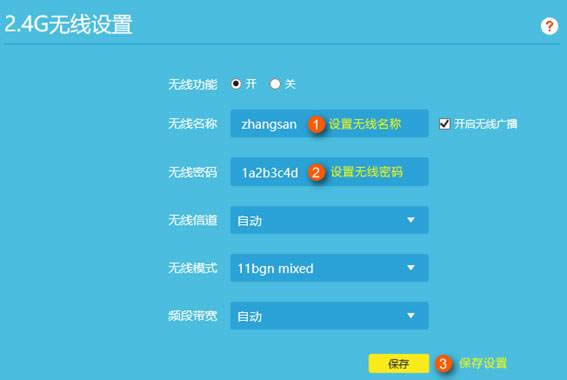
TP-Link TL-WR746N 无线路由器WiFi密码(名称)指南第一步:设置无线网络名称登录路由器的管理界面后,进入 无线设置 >> 基本设置。修改SSID号 即无线网络名称。设置完成后点击 保存。
TP-Link TL-WR746N 无线路由器家长控制管控小孩上网行为设置 路由器
更新时间:2025-11-11
TP-Link TL-WR746N 无线路由器家长控制管控小孩上网行为设置第一步:设置日程计划登录路由器管理界面,在 上网控制 >> 日程计划 中,点击 增加单个条目。添加周一至周五允许上网的时间(即19:
TP-Link TL-WR746N 无线路由器映射服务器到外网设置指导 路由器
更新时间:2025-11-11
TP-Link TL-WR746N 无线路由器映射服务器到外网操作指导第一步:确认服务器搭建成功设置虚拟服务器之前,需要确认以下几点:第二步:添加虚拟服务器规则1、开始设置登录路由器管理界面,进入 转发规则 >&
TP-Link TL-WR746N 无线路由器IP带宽控制技巧分配带宽 路由器
更新时间:2025-11-11
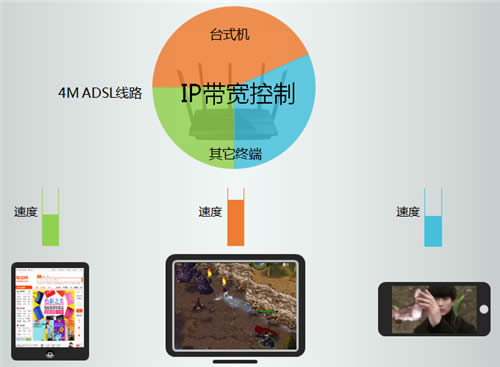
TP-Link TL-WR746N 无线路由器IP带宽控制功能分配带宽第一步:指定电脑IP地址1、台式机手动指定IP地址(本例为192.168.1.10);2、其他的电脑、手机等终端设置为自动获取IP地址。注意:台式机
TP-Link TL-WDR7500 V2 无线路由器打印机操作说明 路由器
更新时间:2025-11-11
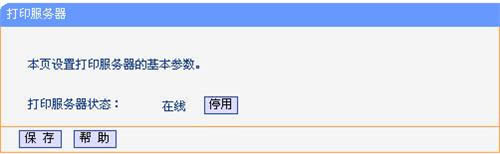
TP-Link TL-WDR7500 V2 无线路由器打印机设置指南第一步:启用打印服务器功能登录路由器管理界面,在 网络共享 >> 打印服务器 中,确认打印服务器状态为 在线,如下图:第二步:安装打印服务
TP-Link TL-WDR7500 V1~V4 无线路由器家长控制管控小孩上网行为 路由器
更新时间:2025-11-11
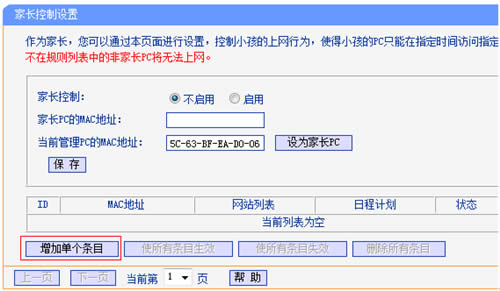
TP-Link TL-WDR7500 V1~V4 无线路由器家长控制管控小孩上网行为第一步:设置日程计划登录路由器管理界面,在 上网控制 >> 日程计划 中,点击 增加单个条目。添加周一至周五允许上网的时间
返回首页
上一页
31
32
33
34
35
36
37
38
39
40
下一页
末页