|
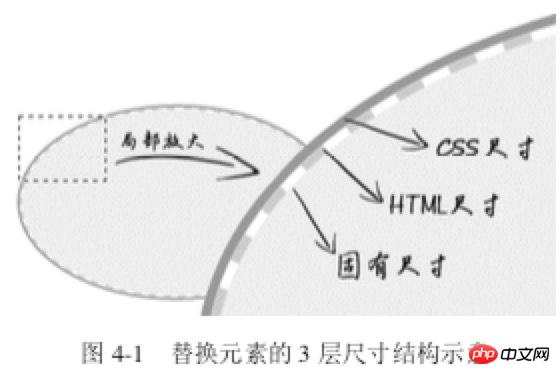
导读网页的本质就是超级文本标记语言,通过结合使用其他的Web技术(如:脚本语言、公共网关接口、组件等),可以创造出功能强大的网页。因而,超级文本标记语言是万维网(Web)编程的基础,也就是说万维网是建立... 网页的本质就是超级文本标记语言,通过结合使用其他的Web技术(如:脚本语言、公共网关接口、组件等),可以创造出功能强大的网页。因而,超级文本标记语言是万维网(Web)编程的基础,也就是说万维网是建立在超文本基础之上的。超级文本标记语言之所以称为超文本标记语言,是因为文本中包含了所谓“超级链接”点。 本篇文章给大家带来的内容是关于CSS中盒模型中四个属性的介绍(附代码),有一定的参考价值,有需要的朋友可以参考一下,希望对你有所帮助。一、替换元素与非替换元素 根据“外在盒子”是内联还是块级我们可以把元素分为内联元素和块级元素,而根据是否 1.1 替换元素定义通过修改某个属性值呈现的内容就可以被替换的元素就称为“替换元素”,常见的替换元素有:<img>、<object>、<video>、<iframe>或者表单元素<textarea>和<input> 1.2 替换元素的特点1、内容的外观不受页面上的 CSS 的影响;如单复选框的内间距、背景色等样式 2、有自己的尺寸;如<video>、<img>都有自己的尺寸 3、在很多 CSS 属性上有自己的一套表现规则;vertical-align中,替换元素默认为baseline(字母x下边缘),替换元素的基线就被硬生生定义成了元素的下边缘 1.3 替换元素的尺寸计算规则替换元素的尺寸从内而外分为 3 类:固有尺寸、HTML 尺寸和 CSS 尺寸
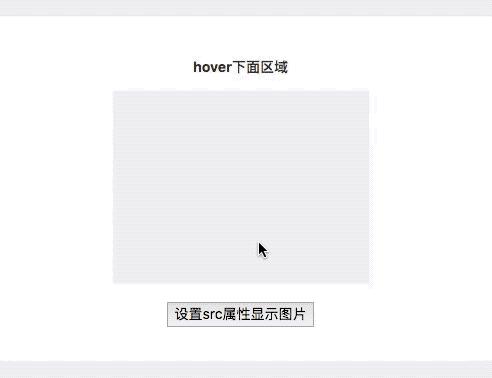
尺寸计算优先级: CSS 尺寸 > HTML 尺寸 > 固有尺寸 二、content属性注意, 在 Chrome 浏览器下,所有的元素都支持 content 属性,而其他浏览器仅在::before/::after 伪元素 中才有支持 案例1:基于伪元素的图片内容生成技术 HTML: <img alt="美女沉思图" data-src="1.jpg"> <p><button>设置src属性显示图片</button></p> var eleButton = document.querySelector('button'),
eleImg = document.querySelector('img');if (eleButton && eleImg) {
var initValueButton = eleButton.innerHTML; // 图片地址
var srcImage = eleImg.getAttribute('data-src'); // 移除该属性
eleImg.removeAttribute('data-src'); // 按钮点击事件
eleButton.addEventListener('click', function() {
if (this.innerHTML == initValueButton) {
this.innerHTML = '移除src属性'; // 图片显示
eleImg.setAttribute('src', srcImage); } else {
this.innerHTML = initValueButton; // src属性移除
eleImg.removeAttribute('src'); }
});}CSS: img {
display: inline-block; width: 256px; height: 192px; /* 隐藏Firefox alt文字 */
color: transparent; position: relative; overflow: hidden;}img:not([src]) {
/* 隐藏Chrome alt文字以及银色边框 */
visibility: hidden;}img::before {
/* 淡蓝色占位背景 */
content: ""; position: absolute; left: 0; width: 100%; height: 100%; background-color: #f0f3f9; visibility: visible;}img::after {
/* 黑色alt信息条 */
content: attr(alt); position: absolute; left: 0; bottom: 0; width: 100%; line-height: 30px; background-color: rgba(0,0,0,.5); color: white; font-size: 14px; transform: translateY(100%); /* 来点过渡动画效果 */
transition: transform .2s; visibility: visible;}img:hover::after {
transform: translateY(0);}
原理:图片没有src时, 案例2:content 引入图片 img { content: url(1.jpg); }案例3:hover 实现图片替换 <img src="laugh.png">
img:hover {
content: url(laugh-tear.png);
}案例4:优雅实现h1的SEO <h1>《CSS 世界》</h1>
h1 {
width: 180px;
height: 36px;
background: url(logo.png); /* 隐藏文字 */
text-indent: -999px;
}案例5:加载中动画 正在加载中<dot>...</dot>
dot {
display: inline-block;
height: 1em;
line-height: 1;
text-align: left;
vertical-align: -.25em;
overflow: hidden;
}
dot::before {
display: block;
content: '...\A..\A.';
white-space: pre-wrap;
animation: dot 3s infinite step-start both;
}
@keyframes dot {
33% { transform: translateY(-2em); }
66% { transform: translateY(-1em); }
}案例6:计数器(了解) <div class="reset">
<div class="counter">我是王小二 <div class="reset">
<div class="counter">我是王小二的大儿子</div>
<div class="counter">我是王小二的二儿子 <div class="reset">
<div class="counter">我是王小二的二儿子的大孙子</div>
<div class="counter">我是王小二的二儿子的二孙子</div>
<div class="counter">我是王小二的二儿子的小孙子</div>
</div>
</div>
<div class="counter">我是王小二的三儿子</div>
</div>
</div>
<div class="counter">我是王小三</div>
<div class="counter">我是王小四 <div class="reset">
<div class="counter">我是王小四的大儿子</div>
</div>
</div></div>CSS:
.reset {
padding-left: 20px;
counter-reset: wangxiaoer;}.counter:before {
content: counters(wangxiaoer, '-') '. ';
counter-increment: wangxiaoer;}三、padding属性
很多很多的前端同事有这么一个错误的认识:内联元素的 padding 只会影响水平方向,不会影响垂直方向。这种认知是不准确的,内联元素的 padding 在垂直方向同样会影响布局,影响视觉表现。 只是因为内联元素没有可视宽度和可视高度的说法(clientHeight 和 clientWidth 永远是 0),垂直方向的行为表现完全受 line-height 和 vertical-align 的影响,视觉上并没有改变和上一行下一行内容的间距,因此,给我们的感觉就会是垂直 padding 没有起作用。 案例1:增大点击区域 a { padding: .25em 0; }案例2:任意高度的分隔符 <a href="">登录</a><a href="">注册</a>
a + a:before {
content: "";
font-size: 0;
padding: 10px 3px 1px;
margin-left: 6px;
border-left: 1px solid gray;
}案例3:等比例盒子 用于实现自适应布局,如网页banner等比例大小图片 /* 矩形 */
div { padding: 50%; }
/* 正方形 */
div { padding: 25% 50%; }案例4:图形绘制 /* 菜单 */
.icon-menu {
display: inline-block;
width: 140px; height: 10px;
padding: 35px 0;
/* 默认border-color:currentColor; */
border-top: 10px solid;
border-bottom: 10px solid;
/* 核心 */
background-color: currentColor;
background-clip: content-box;
}四、margin属性margin特点:
4.1 margin负值应用(1)增大盒子尺寸 只有元素是“充分利用可用空间”状态的时候,margin 才可以改变元素的可视尺寸 /* 无法改变尺寸 */
.father {
width: 300px;
margin: 0 -20px;
}
/* .son 尺寸变化 */
<div class="father">
<div class="son"></div>
</div>
.father { width: 300px; }
.son { margin: 0 -20px; }(2)经典无兼容两栏布局 .column-box {
overflow: hidden;
}
.column-left,
.column-right {
margin-bottom: -9999px;
padding-bottom: 9999px;
}布局原理: 默认情况下,垂直方向块级元素上下距离是 0,一旦 margin-bottom:-9999px 就意味着后面所有元素和上面元 素的空间距离变成了-9999px,也就是后面元素都往上移动了 9999px。此时,通过神来一笔 padding-bottom:9999px 增加元素高度,这正负一抵消,对布局层并无影响,但却带来了我们 需要的东西— 视觉层多了 9999px 高度的可使用的背景色。 4.2 margin合并块级元素的上外边距(margin-top)与下外边距(margin-bottom)有时会合并为单个外边距,这样的现象称为“margin 合并”。 margin合并的3种场景 (1)相邻兄弟元素 margin 合并。这是 margin 合并中最常见、最基本的 <p>第一行</p>
<p>第二行</p>
p { margin: 1em 0; }(2)父级和第一个/最后一个子元素 <div class="father">
<div class="son" style="margin-top:80px;"></div>
</div>
<div class="father" style="margin-top:80px;">
<div class="son"></div>
</div>
<!-- 这种情形也只表现为上边距80px,margin发生了合并 -->
<div class="father" style="margin-top:80px;">
<div class="son" style="margin-top:80px;"></div>
</div>(3)空块级元素的 margin 合并 .father { overflow: hidden; }
.son { margin: 1em 0; }
<div class="father">
<div class="son"></div>
</div>此时.father 所在的这个父级 如何阻止margin发生合并? 对于 margin-top 合并,可以进行如下操作(满足一个条件即可):
对于 margin-bottom 合并,可以进行如下操作(满足一个条件即可):
margin 合并的计算规则: “正正取大值”“正负值相加”“负负最负值” 4.3 margin:auto深入margin:auto 的填充规则如下 一侧auto应用 <div class="father">
<div class="son"></div>
</div>
.father {
width: 300px;
}
.son {
width: 200px;
margin-right: 80px;
margin-left: auto;
}两侧auto,水平垂直居中 .father {
width: 300px; height: 150px;
background-color: #f0f3f9;
position:relative;
}
.son {
position: absolute;
top: 0; right: 0; bottom: 0; left: 0;
width: 200px; height: 100px;
background-color: #cd0000;
margin: auto;
}注意: display 计算值 inline 的非替换元素的垂直 margin 是无效的。对于内联替换元素, 垂直 margin 有效,并且没有 margin 合并的问题,所以图片永远不会发生 margin 合并。 五、border属性几个特点:
应用1:图片上传hover变色 .add {
color: #ccc;
border: 2px dashed;
}
.add:before {
border-top: 10px solid;
}
.add:after {
border-left: 10px solid;
}
/* hover变色 */
.add:hover {
color: #06C;
}应用2:优雅增加点击区域 /* box-sizing非border-box时 */
.icon-clear {
width: 16px;
height: 16px;
border: 11px solid transparent;
}应用3:三角形绘制 div {
width: 0;
border: 10px solid;
border-color: #f30 transparent transparent;
}border能构成三角形和梯形的原理如下:
通过改变width/height以及border-width在不同方位的尺寸,可以改变三角形的倾角方位和尺寸 应用4:border等高布局 .box {
border-left: 150px solid #333;
background-color: #f0f3f9;
}
.box > nav {
width: 150px;
margin-left: -150px;
float: left;
}
.box > section {
overflow: hidden;
}border等高布局的局限性:
相关文章推荐: 以上就是CSS中盒模型中四个属性的介绍(附代码)的详细内容,更多请关注php中文网其它相关文章! 网站建设是一个广义的术语,涵盖了许多不同的技能和学科中所使用的生产和维护的网站。 |
温馨提示:喜欢本站的话,请收藏一下本站!
本站发布的Win7纯净版系统、Win10纯净版和XP纯净版系统仅为个人学习测试使用,请在下载后24小时内删除,不得用于任何商业用途,否则后果自负,请支持购买微软正版软件!
本站所有资源全部来自于网络资源,如侵犯到您的权益,请及时通知我们(peng896066052@126.com),我们会及时处理.
Copyright © 2018-2020 雨林木风下载站