|
导读Windows 7,中文名称视窗7,是由微软公司(Microsoft)开发的操作系统,内核版本号为Windows NT 6.1。Windows 7可供家庭及商业工作环境:笔记本电脑 、平板电脑 、多... Windows 7,中文名称视窗7,是由微软公司(Microsoft)开发的操作系统,内核版本号为Windows NT 6.1。Windows 7可供家庭及商业工作环境:笔记本电脑 、平板电脑 、多媒体中心等使用。Windows 7可供选择的版本有:入门版(Starter)、家庭普通版(Home Basic)、家庭高级版(Home Premium)、专业版(Professional)、企业版(Enterprise)(非零售)、旗舰版(Ultimate)。 每个人都有自己小小的隐私,尤其处在开放的网络状态下,人们更注重隐私安全。下面小编与大家分享下Win7系统下怎么给文件夹加密,Win7文件夹加密详细图文教程。
Win7文件夹加密图文教程: 1、新建一个txt文本文档,位置随意,输入以下内容: cls @ECHO OFF title Folder Private if EXIST "HTG Locker" goto UNLOCK if NOT EXIST Private goto MDLOCKER :CONFIRM echo 你确定要加密隐藏Private文件夹吗?(Y/N) set/p "cho=>" if %cho%==Y goto LOCK if %cho%==y goto LOCK if %cho%==n goto END if %cho%==N goto END echo Invalid choice. goto CONFIRM :LOCK ren Private "HTG Locker" attrib +h +s "HTG Locker" echo Folder locked goto End :UNLOCK echo 输入密码来解锁文件夹 set/p "pass=>" if NOT %pass%== 在此设置密码 goto FAIL attrib -h -s "HTG Locker" ren "HTG Locker" Private echo Folder Unlocked successfully goto End :FAIL echo Invalid password goto end :MDLOCKER md Private echo Private created successfully goto End :End 2、将“在此设置密码”替换为你想设定的密码(注意前后空格不要去掉); 3、将文件另存为Locker.bat; 4、把该文件复制到你想要隐藏文件(夹)的位置,然后双击运行一次; 5、你会发现该文件自动建立了一个名为“Private”的文件夹,此时把你想要加密隐藏的文件(夹)移动到Private里;
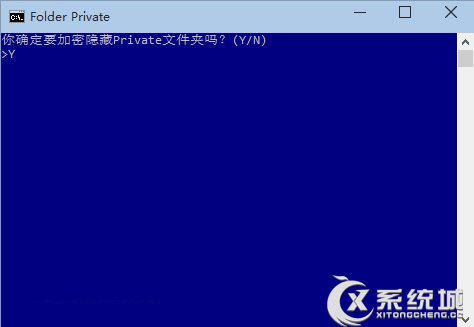
6、再次运行Locker.bat,输入Y代表你确认加密隐藏Private文件夹,输入N放弃操作; 7、如果输入Y,Private文件夹将被隐藏;
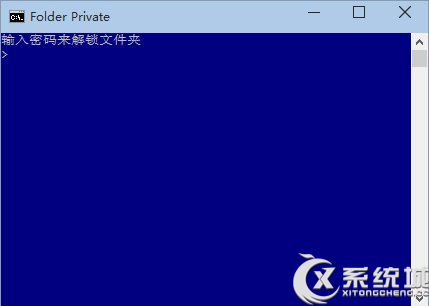
8、此时如果要查看Private文件夹内容,再次运行Locker.bat,输入你设定的密码后回车。 注意:Private文件夹在隐藏时也不会由于系统设置了“显示隐藏的文件、文件夹和驱动器”而丧失隐藏效果,只有在取消勾选“隐藏受保护的系统文件”时才会“现身”。 这种方法是通过系统本身自带的功能实现win7系统下文件夹的加密操作,当然文件夹加密的方法有很多种,深度技术官网用户也可借助第三方文件夹加密软件来完成。 windows 7 的设计主要围绕五个重点——针对笔记本电脑的特有设计;基于应用服务的设计;用户的个性化;视听娱乐的优化;用户易用性的新引擎。 跳跃列表,系统故障快速修复等,这些新功能令Windows 7成为最易用的Windows。 |
温馨提示:喜欢本站的话,请收藏一下本站!
本站发布的Win7纯净版系统、Win10纯净版和XP纯净版系统仅为个人学习测试使用,请在下载后24小时内删除,不得用于任何商业用途,否则后果自负,请支持购买微软正版软件!
本站所有资源全部来自于网络资源,如侵犯到您的权益,请及时通知我们(peng896066052@126.com),我们会及时处理.
Copyright © 2018-2020 雨林木风下载站