|
导读本站电脑知识提供电脑入门知识,计算机基础知识,计算机网络应用基础知识,电脑配置知识,电脑故障排除和电脑常识大全,帮助您更好的学习电脑!不为别的,只因有共同的爱好,为中国互联网发展出一分力!以往Off... 本站电脑知识提供电脑入门知识,计算机基础知识,计算机网络应用基础知识,电脑配置知识,电脑故障排除和电脑常识大全,帮助您更好的学习电脑!不为别的,只因有共同的爱好,为中国互联网发展出一分力! 以往Office的安装包都采用的是MSI安装器,允许用户在安装时选择安装的组件,但是微软发布的Office 2016安装包只提供了C2R(ClickToRun)方式,因此默认情况下用户无法选择安装组件,默认会安装所有。大多数人可能只需要其中的Word、PowerPoint和Excel三大件,那么该如何操作呢?
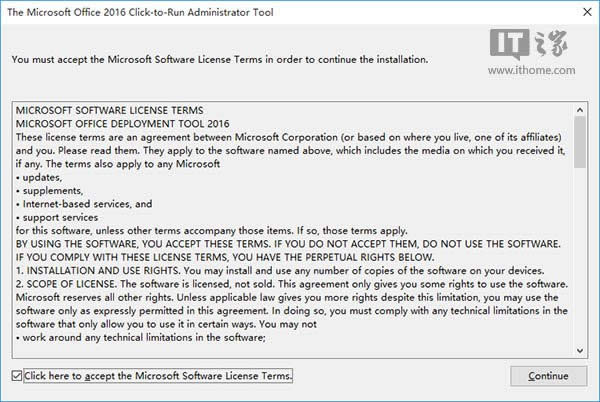
微软在下载中心中提供了Office2016部署工具,通过该工具可实现上述目的。具体操作方法如下: 1、下载Office2016部署工具,点此下载。 2、双击下载的工具,如下图,勾选“Click here to...”,点击“Continue”;
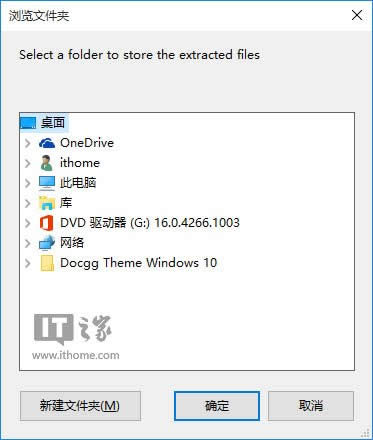
3、该工具会释放两个我们需要的文件(setup.exe和configuration.xml),如下图所示,选择解压的目录,这里选择解压在桌面。
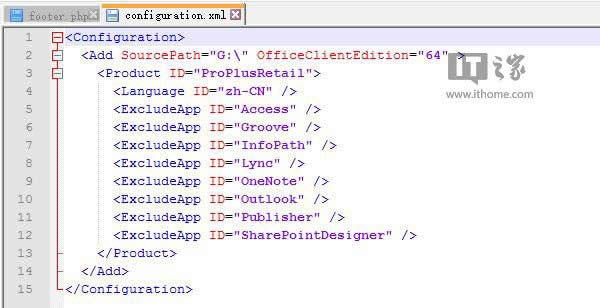
4、用虚拟光驱加载你下载的Office2016 ISO镜像。 提示:Win7下你可以使用魔方虚拟光驱(点此下载)来加载ISO镜像。 5、用记事本打开第3步解压得到的configuration文件,将其中的内容改为下图所示的样子:
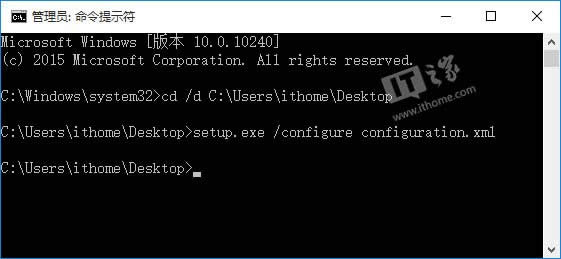
• OfficeClientEdition表示架构,如果你想安装32位则改为32; • SourcePath表示Office2016 ISO镜像加载位置; • Language表示语言,zh-CN表示中文,如果你安装的是英文,则为en-us; • ExcludeApp表示不被安装的组件,你可以看到这里面不包括Word、PowerPoint和Excel,我们的目的就是只安装这三个组件。你可以根据自己的需要删除或增加ExcludeApp。 修改好后保存。你可以直接从下面复制代码: <Configuration> <Add SourcePath="G:\" OfficeClientEdition="64" > <Product ID="ProPlusRetail"> <Language ID="zh-CN" /> <ExcludeApp ID="Access" /> <ExcludeApp ID="Groove" /> <ExcludeApp ID="InfoPath" /> <ExcludeApp ID="Lync" /> <ExcludeApp ID="OneNote" /> <ExcludeApp ID="Outlook" /> <ExcludeApp ID="Publisher" /> <ExcludeApp ID="SharePointDesigner" /> </Product> </Add> </Configuration> 6、以管理员身份CMD,运行下面的命令即可: setup.exe /configure configuration.xml
说明:本文中setup.exe文件放在桌面,第一条命令用来将CMD当前路径更改为桌面。你也可以只使用第二条命令,但命令中setup.exe和configuration.xml需替换为文件的完整路径。
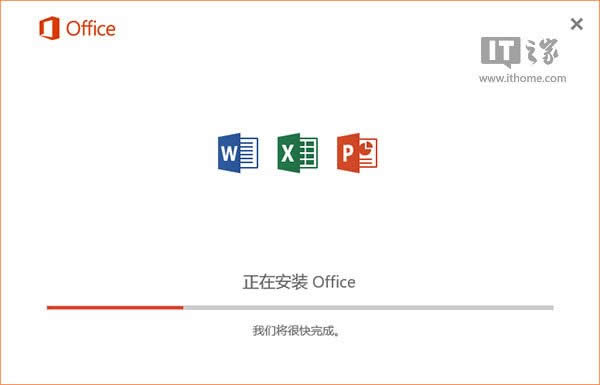
▲开始安装了,只安装你选择的组件 学习教程快速掌握从入门到精通的电脑知识 |
温馨提示:喜欢本站的话,请收藏一下本站!
本站发布的Win7纯净版系统、Win10纯净版和XP纯净版系统仅为个人学习测试使用,请在下载后24小时内删除,不得用于任何商业用途,否则后果自负,请支持购买微软正版软件!
本站所有资源全部来自于网络资源,如侵犯到您的权益,请及时通知我们(peng896066052@126.com),我们会及时处理.
Copyright © 2018-2020 雨林木风下载站