
|
导读本站电脑知识提供电脑入门知识,计算机基础知识,计算机网络应用基础知识,电脑配置知识,电脑故障排除和电脑常识大全,帮助您更好的学习电脑!不为别的,只因有共同的爱好,为中国互联网发展出一分力!现时有很多... 本站电脑知识提供电脑入门知识,计算机基础知识,计算机网络应用基础知识,电脑配置知识,电脑故障排除和电脑常识大全,帮助您更好的学习电脑!不为别的,只因有共同的爱好,为中国互联网发展出一分力! 现时有很多网站流行使用网页字体 ,这些字体大部分来自 Google Font 提供的700+免费字体,对于网页设计师和前端人员来说,是个很棒的字体库,设计师可以使用字体库提供的免费字体来网页设计,而前端人员可以直接调用 Web Font 样式,极其方便。这篇文章教你怎么用! 本文告诉你: #1 下载 Google 字体库的免费字体,并安装到电脑上。 #2 在网页上使用 Google Web Font(网页字体 ) #3 彩蛋^_^  Google.com/fonts/ #1 下载&安装 Google 字体库的免费字体 Step 1: 选择字体 进入 Google Font 页面,选择你要的字体(可在左栏或搜索框查找字体),点击「Add to Collection」添加字体,可以多选,添加后,字体会出现在网页下方的 Collection 模块下。 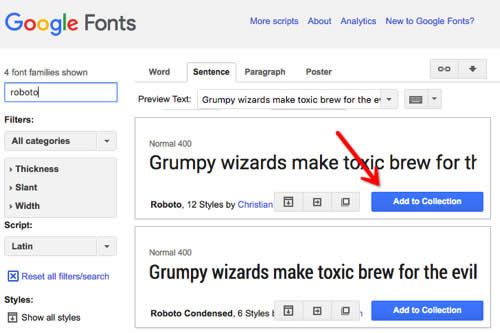 Step 2: 下载字体 添加好自己的字体后,接下来就点击右上角的下载按钮来下载字体,如下图: 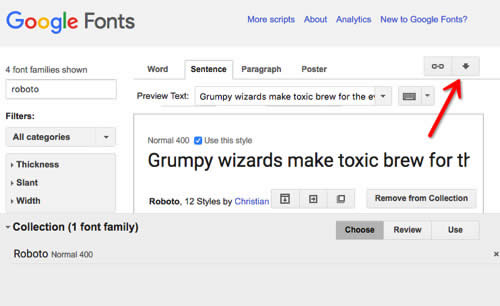 这里我们选择「zip file」压缩包格式进行下载。 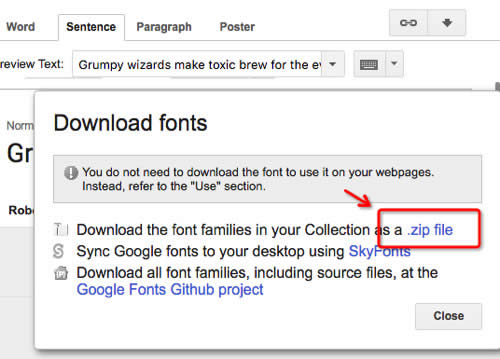 Step 3:安装字体到电脑 解压刚刚下载的字体包,把字体文件复制到操作系统的字体目录。 Windows字体目录:C:\Windows\Fonts 如果你是 MAC OS 用户,请使用字体册来安装字体,“字体册”位于“应用程序”文件夹中(在 Finder 中选取“前往”>“应用程序”)。 然后把字体直接拖进去安装即可! 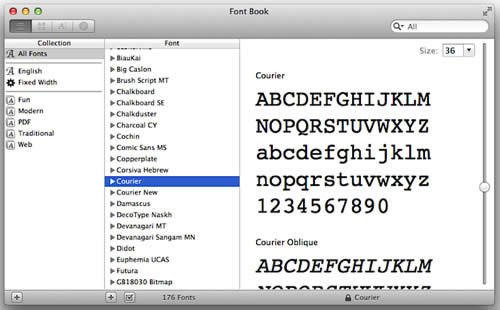 字体安装完后,用户就可以在 PS, AI, WORD, PDF 等常用软件上使用它们了。 #2 在网站上使用 Google Web Font 字体 Step 1: 选择好字体后,点击「quick use」按钮 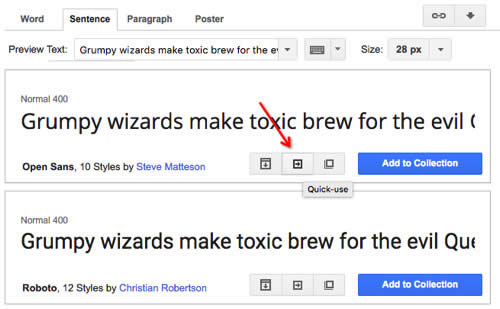 Step 2: 选择字形 大部分英文字体都有粗体、细体多个字形划分,按需选择即可。 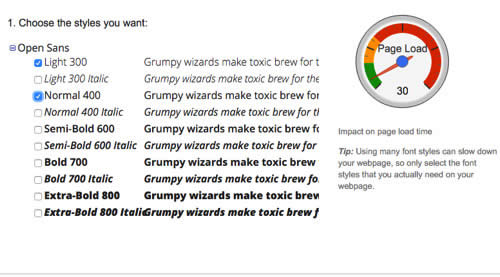 Step 3 : 引入字体 CSS 样式表 只需要把给出的一串<link…>代码引进页面<head>里面即可,代码中300,400是设计达人网小编刚刚选择的字粗。
而这个字体名称可以看下方给出的 font-family 代码,如下图: 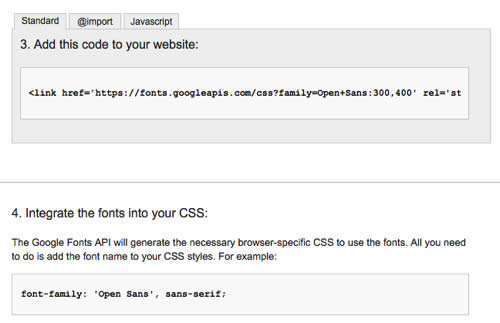 整个过程是十分简单的。 #3彩蛋:Google Font CDN 大陆用户访问 Google web font 比较慢,可以尝试使用提供 Google font CDN 来加速。 学习教程快速掌握从入门到精通的电脑知识 |
温馨提示:喜欢本站的话,请收藏一下本站!
本站发布的Win7纯净版系统、Win10纯净版和XP纯净版系统仅为个人学习测试使用,请在下载后24小时内删除,不得用于任何商业用途,否则后果自负,请支持购买微软正版软件!
本站所有资源全部来自于网络资源,如侵犯到您的权益,请及时通知我们(peng896066052@126.com),我们会及时处理.
Copyright © 2018-2020 雨林木风下载站
