
|
导读本站电脑知识提供电脑入门知识,计算机基础知识,计算机网络应用基础知识,电脑配置知识,电脑故障排除和电脑常识大全,帮助您更好的学习电脑!不为别的,只因有共同的爱好,为中国互联网发展出一分力! ... 本站电脑知识提供电脑入门知识,计算机基础知识,计算机网络应用基础知识,电脑配置知识,电脑故障排除和电脑常识大全,帮助您更好的学习电脑!不为别的,只因有共同的爱好,为中国互联网发展出一分力! 一、调整硬盘模式 1、调整硬盘模式最要为了固态硬盘,固态硬盘必须是ACHI模式,不然无法完成发挥出固态的性能,所以在固态的情况下,检查我们的硬盘是不是AHCI模式。 2、 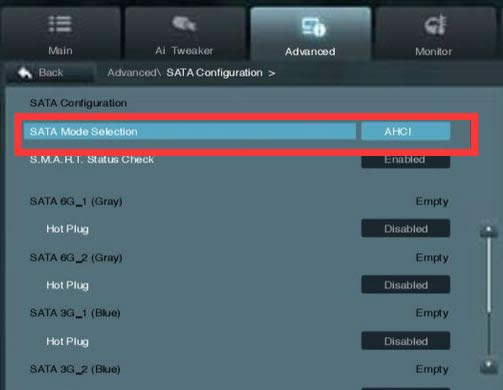 3、 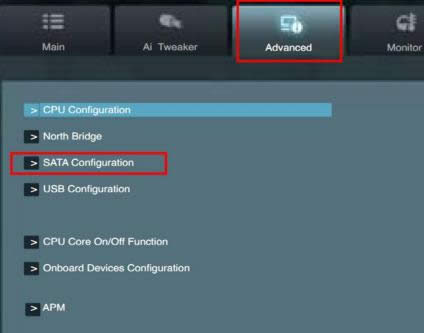 4、根据上面的图进入之后调整硬盘模式为AHCI(每个主板调整方式都不同,但是大部分都是差不多的。) 二、调整分区 1、调整分区有两种分法,guid分区和普通分区,在这里先不讲guid分区跳过,因为guid分区全部是活动分区,并没有上面要去调整的地方,只要分出就行了。当然,顺带一句话,将esp分区划分到固态硬盘上。 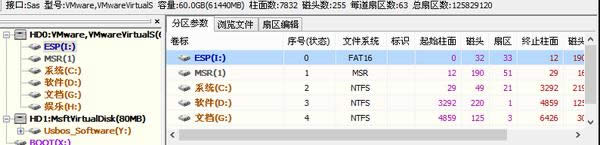 2、调整普通分区稍微麻烦一点,最快速的方法就是一键分区了,当然这里指的是我们没有东西要保存的情况下!分区的时候是从固态硬盘开始分, 将C盘分配到固态硬盘,并将设为活动分区,其他盘符全部设置成逻辑分区! 还有记住分区是4K对齐,这是发挥固态硬盘性能的重点: 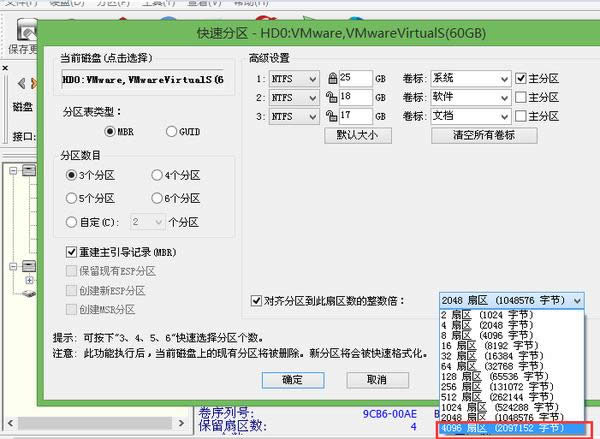
三、安装系统 四、调整启动项 1、设置好硬盘模式之后,设置确定项,既然系统已经安装到固态硬盘上,自然为了启动更加快速一点,就应该将固态硬盘设置成第一启动项。 2、 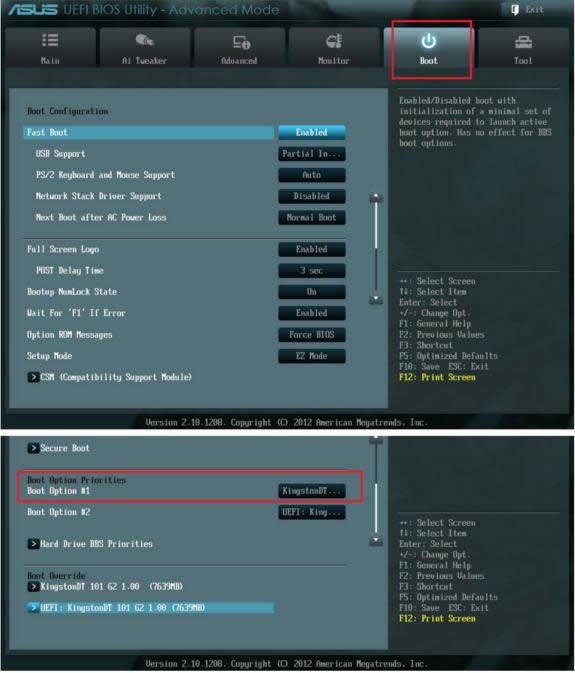 3、设置完成后就可以重启进入系统了 学习教程快速掌握从入门到精通的电脑知识 |
温馨提示:喜欢本站的话,请收藏一下本站!
本站发布的Win7纯净版系统、Win10纯净版和XP纯净版系统仅为个人学习测试使用,请在下载后24小时内删除,不得用于任何商业用途,否则后果自负,请支持购买微软正版软件!
本站所有资源全部来自于网络资源,如侵犯到您的权益,请及时通知我们(peng896066052@126.com),我们会及时处理.
Copyright © 2018-2020 雨林木风下载站
