|
导读本站电脑知识提供电脑入门知识,计算机基础知识,计算机网络应用基础知识,电脑配置知识,电脑故障排除和电脑常识大全,帮助您更好的学习电脑!不为别的,只因有共同的爱好,为中国互联网发展出一分力!如何使用会... 本站电脑知识提供电脑入门知识,计算机基础知识,计算机网络应用基础知识,电脑配置知识,电脑故障排除和电脑常识大全,帮助您更好的学习电脑!不为别的,只因有共同的爱好,为中国互联网发展出一分力! 如何使用会声会影屏幕捕捉软件? 1、首先我们先到官网下载好会声会影,进行安装;
2、安装好我们点击上图中的 屏幕捕获软件打开,如下图所示: 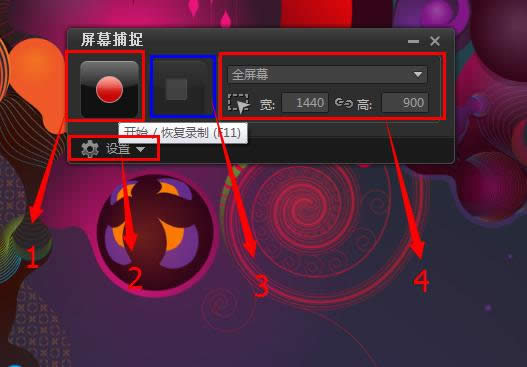 会声会影屏幕捕获 3、上图中屏幕捕捉软件主要分为四部分: 1)红色的圈圈表示:点击开始录制屏幕(快捷键可按F11),当你录制时有特殊情况需要暂停时,也可以点击这个按钮或者按下快捷键,需要录制时再点击此按钮就可以继续录制,是不是很方便。 2)正方形的灰色框框点击之后表示:你的一个视频完整的录制结束按钮,可按快捷键F10。 3)会声会影x7屏幕捕捉软件 录制属性设置,如下图: 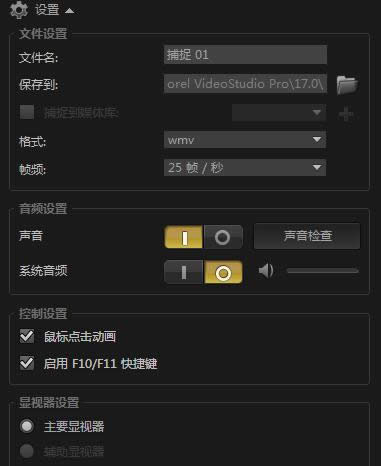 会声会影x7屏幕捕捉软件设置 文件设置 文件名:你制作视频名称,自己随便写主要是方便记忆; 保存到:你录制完的视频保存在那个 电脑盘的文件目录路径,建议使用空间大的盘,不建议放在系统盘里; 格式:视频录制完保存的格式如:MP4、AV等,这里只有WMV的格式可选; 帧频:帧数越大越清晰,当然越清晰保存的是视频 体积就越大,我们一般观看的视频都是25帧/秒,所以我们选择25帧/秒; 音频设置 声音:这里是指我们录制视频时需要使用麦克风进行语音说明,开启后可以在视频里插入我们要录制的语音,当然你不需要可以关闭,需要的话你可以点击 声音检查是否正常; 系统音频:电脑自身声音大小条件,不需要可以关闭; 控制设置 鼠标点击动画:鼠标在录制教程的时候,在录制屏幕内点击会有红色的小圆圈,让观看者看的更清楚,不需要可关闭; 启动F10/F11快捷键:上面第一步和第三步已经说过,不在重复; 显示器设置 主要显示器和辅助显示器:这功能主要是为多台电脑使用时需要的功能,我们这里只有一台所以没法选,一般这功能很少用到。 4)选择录制电脑屏幕的范围,其中全屏幕右边有个到三角,此选项是快捷键可以帮助你快速选择你打开的网页软件等录制范围。当然你也可以自定义选择电脑屏幕的录制范围,这些都很简单,主要还是靠自己多玩几下。 学习教程快速掌握从入门到精通的电脑知识 |
温馨提示:喜欢本站的话,请收藏一下本站!
本站发布的Win7纯净版系统、Win10纯净版和XP纯净版系统仅为个人学习测试使用,请在下载后24小时内删除,不得用于任何商业用途,否则后果自负,请支持购买微软正版软件!
本站所有资源全部来自于网络资源,如侵犯到您的权益,请及时通知我们(peng896066052@126.com),我们会及时处理.
Copyright © 2018-2020 雨林木风下载站