|
导读想和朋友分享您喜欢的苹果应用? 我想发上微博该是个不错的主意, 更高效的应用平台:App Store浏览太麻烦? 没法找到高质量的应用? 下载苹果应用大全 省时!省力!!省心!搜索功能强大,搜索结果... 想和朋友分享您喜欢的苹果应用? 我想发上微博该是个不错的主意, 更高效的应用平台:App Store浏览太麻烦? 没法找到高质量的应用? 下载苹果应用大全 省时!省力!!省心!搜索功能强大,搜索结果优先列出限免软件和免费软件。 iPhone6s怎么导出PDF文件?iPhone6sPDF文件如何导出?相信很多果粉都为这个问题所困扰,那么今天pc6小编就教教大家iPhone6s怎么导出PDF文件?iPhone6sPDF文件如何导出?一起来看教程吧。 【注意事项】iPhone 6s/6s Plus 之前的机型都无法做到。因为iPhone 6s/6s Plus之前的机型都不支持3D Touch。 教你一招通过3D Touch导出PDF文件 1. 启动iPhone 6s/6s Plus浏览器 Safari。
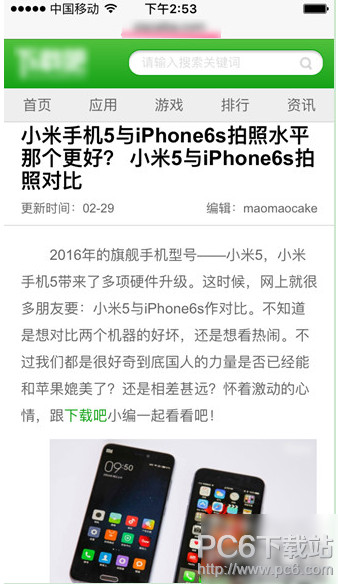
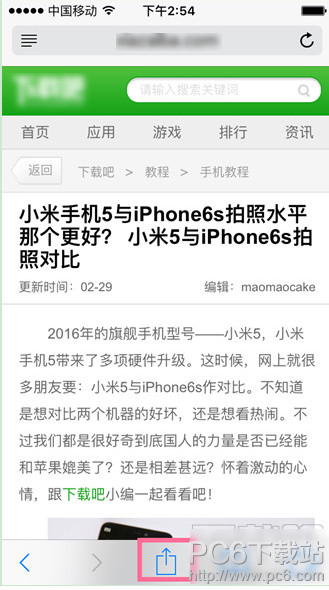
2. 在 Safari 上打开某个网页,并点击底部的“分享”图标。
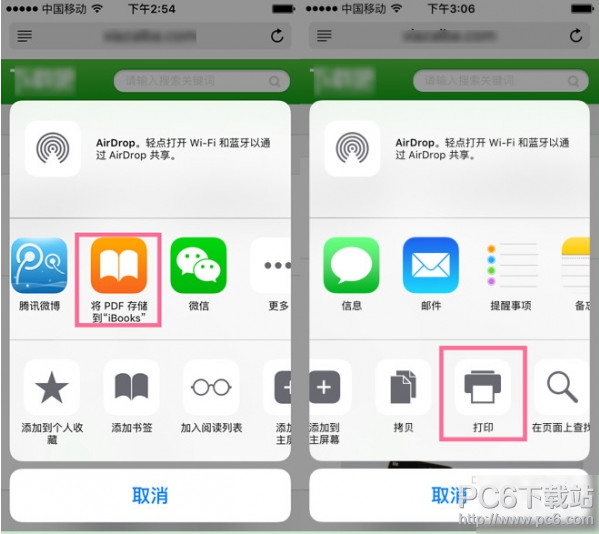
3. 点击“分享”之后,我们可以在第一行列表中选择将 PDF 存储到“iBooks”。如果你并不打算使用 iBooks 的话,可以选择在第二行列表中选择“打印”。
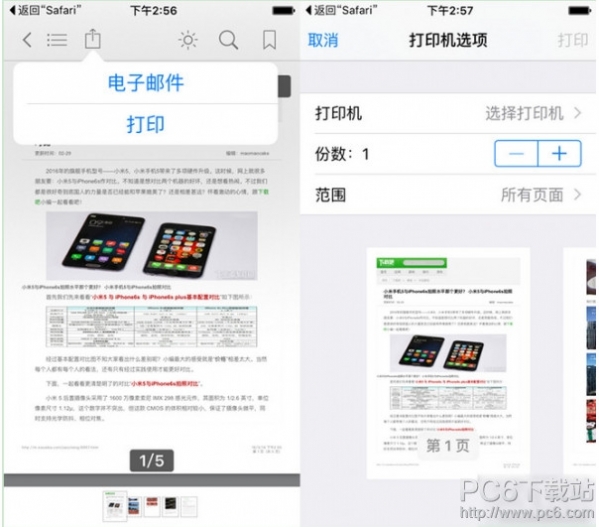
3D Touch导出PDF文件 4. 屏幕上出现打印预览,以及打印机、份数和范围等选项。我们要做的就是在打印预览页面上按压,通过 3D Touch 的 POP 手势,将预览页面变为全屏预览。 iPhone6s通过3D Touch导出PDF文件
5. 点击全屏预览右上方的“分享”图标,然后选择一个应用程序,将 PDF 文件发送出去,比如信息、邮件和备忘录等等。如果有需要,也可以选择将该文件保存到自己常用的 PDF 阅读器。 ps:好了。小伙伴们有没有学会呢,对于苹果手机有什么问题欢迎扫描屏幕右下方二维码。 了解最新苹果的资讯,扫描或关注微信号:PC6_apple
苹果应用引领新的上网速度革命,给您带来超快体验。 |
温馨提示:喜欢本站的话,请收藏一下本站!
本站发布的Win7纯净版系统、Win10纯净版和XP纯净版系统仅为个人学习测试使用,请在下载后24小时内删除,不得用于任何商业用途,否则后果自负,请支持购买微软正版软件!
本站所有资源全部来自于网络资源,如侵犯到您的权益,请及时通知我们(peng896066052@126.com),我们会及时处理.
Copyright © 2018-2020 雨林木风下载站