
|
导读Adobe Photoshop,简称“PS”,是由Adobe Systems开发和发行的图像处理软件。Photoshop主要处理以像素所构成的数字图像。使用其众多的编修与绘图工具,可以有效地进行图片... Adobe Photoshop,简称“PS”,是由Adobe Systems开发和发行的图像处理软件。Photoshop主要处理以像素所构成的数字图像。使用其众多的编修与绘图工具,可以有效地进行图片编辑工作。ps有很多功能,在图像、图形、文字、视频、出版等各方面都有涉及。图形(Graph)和图像(Image)都是多媒体系统中的可视元素,虽然它们很难区分,但确实不是一回事。 三、麦克风手柄的制作 1.现在我们开始制作麦克风的手柄部分。 在"head"图层组之上新建一个层shoulder,使用“矩形选框工具”创建一个新选区。 使用我们前面自定义的渐变色填充选区。(如图18) 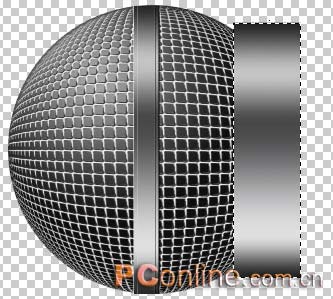 图18 2.按快捷键"Ctrl+T",对选区进行“自由变换”,右击鼠标,选择“透视”。 拖曳矩形右边的控制点,使其如图19一样: 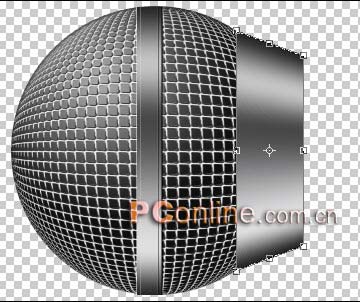 图19 3.执行菜单“image>Canvas size”(图象>画布大小),将画布放大,以便我们绘制麦克风手柄。 新建一个图层body,绘制一个矩形选区,仍然使用我们自定义的渐变色填充。(如图20所示) 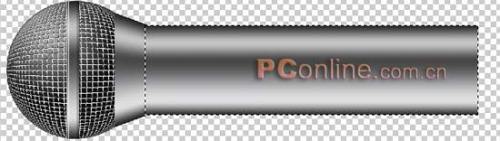 图20 4.按快捷键"Ctrl+T",对选区进行“自由变换”,右击鼠标,选择“透视”。拖曳控制点,改变手柄的形状,使其如图21所示: 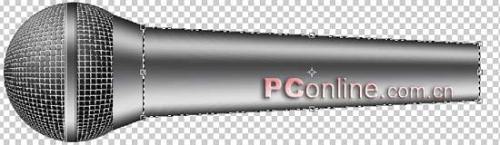 图21 5.现在需要将手柄变暗些。 按"Ctrl+L",调出“色阶”对话框。 按照下图使用的参数进行调整,注意一定要调整对话框底部的“输出色阶”。(图22,23) 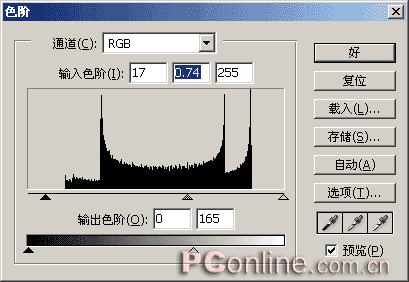 图22 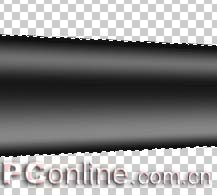 图23 6.现在手柄部分变暗了。(图24) 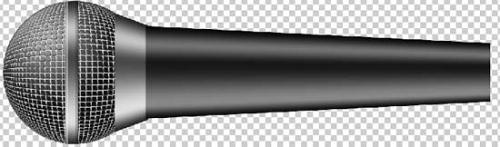 图24 7.复制"shoulder"层,并移动复制层到尾部。(图25,26) 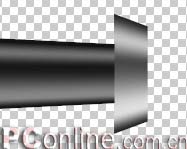 图25 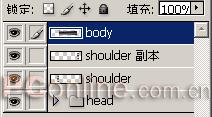 图26 8.按快捷键"Ctrl+T",对选区进行“自由变换”,右击鼠标,选择“缩放”。如图27所示。 0图27 9.最后,给麦克风加点文字标识。 选择文字工具,输入文字,并旋转文字。 击右文字图层,选择“Rasterize”(栅格化图层)。 绘制一个围绕文字的矩形选区。(图28) 1图28 10.现在我们要制作文字环绕手柄的效果。选择“filter>distort>spherize”,设置数量为100%,模式选择“Vertical only”(仅垂直方向),点击“OK”。(图29) 2图29 11.取消选区。现在文字应该紧贴环绕着麦克风手柄了。如果效果不理想,使用自由变换工具(Ctrl+T)进行调整,直到合适为止。(图30) 3图30 12.大功告成。下图是我们的最终效果图。(图31) 4图31(出处:PConline) Photoshop默认保存的文件格式,可以保留所有有图层、色版、通道、蒙版、路径、未栅格化文字以及图层样式等。 |
温馨提示:喜欢本站的话,请收藏一下本站!
本站发布的Win7纯净版系统、Win10纯净版和XP纯净版系统仅为个人学习测试使用,请在下载后24小时内删除,不得用于任何商业用途,否则后果自负,请支持购买微软正版软件!
本站所有资源全部来自于网络资源,如侵犯到您的权益,请及时通知我们(peng896066052@126.com),我们会及时处理.
Copyright © 2018-2020 雨林木风下载站
